


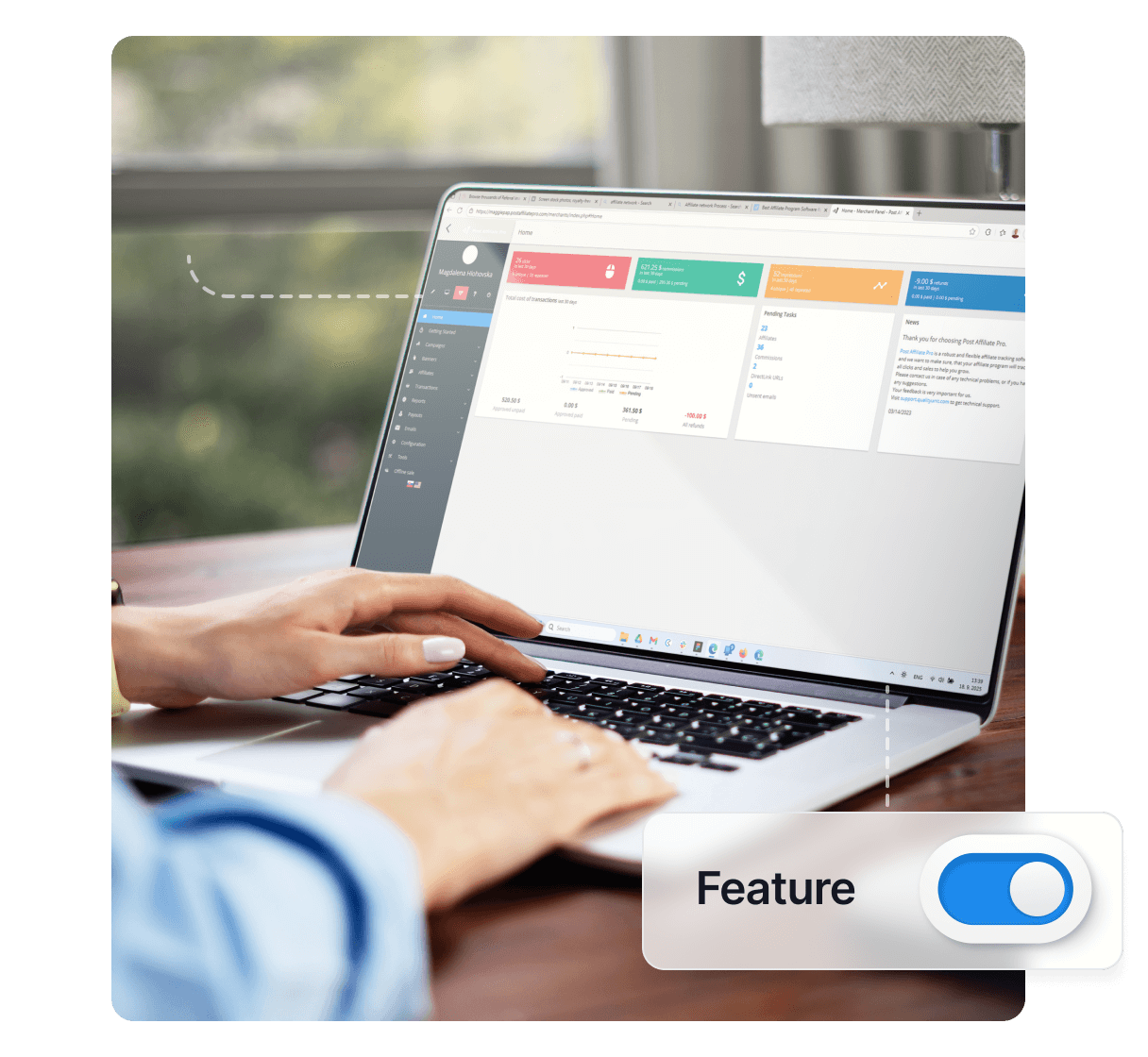
Képes banner funkció
A Post Affiliate Pro mindenféle képes bannert támogat. A banner hirdetések számos méretben elérhetőek, de gyakran 460x60 pixeles téglalapok.
2 perc olvasás
ImageBanners
AffiliateMarketing
+2

Post Affiliate Pro provides advanced banner management features including SmartLinks for multiple destination URLs with device and country targeting, banner categories for organization, and comprehensive banner rotation settings.
Elérhető:
Post Affiliate Pro , Post Affiliate Pro Ultimate , Post Affiliate Network
A Post Affiliate Pro átfogó bannerkezelési képességeket biztosít az alapvető bannerlétrehozáson túl:
Ezek a funkciók segítenek összetett promóciós anyag könyvtárak kezelésében, különböző közönségek hatékony célzásában és banner teljesítmény optimalizálásában.

Állítsd be a fejlett nyomkövetést percek alatt. Bankkártya nem szükséges.
A Post Affiliate Pro különböző bannertípusokat támogat különböző promóciós igényekhez:
| Típus | Kód | Leírás |
|---|---|---|
| Képbanner | I | Standard képbannerek (JPG, PNG, GIF) |
| Szöveges Link | T | Egyszerű szöveges partner linkek |
| HTML Banner | H | Teljesen testreszabható HTML tartalom űrlapokkal, táblázatokkal és interaktivitással |
| Flash Banner | F | Örökölt Flash-alapú bannerek (SWF fájlok) |
| Lightbox Banner | U | Az oldal tartalmán felül megjelenő bannerek |
| PDF Banner | V | Letölthető PDF dokumentumok partner testreszabással |
| Promóciós E-mail | E | E-mail sablonok, amelyeket a partnerek küldhetnek kapcsolataiknak |
| Link | A | Egyszerű URL linkek vizuális elemek nélkül |
| Banner Rotátor | R | Több bannert rotáló konténer |
| Használati Eset | Ajánlott Típus |
|---|---|
| Standard display hirdetés | Képbanner |
| Keresőmotor-barát linkek | Szöveges Link |
| Interaktív tartalom (űrlapok, menük) | HTML Banner |
| Figyelemfelkeltő felugró ablakok | Lightbox Banner |
| Offline marketing anyagok | PDF Banner |
| E-mail marketing kampányok | Promóciós E-mail |
| Több kreatív A/B tesztelése | Banner Rotátor |
A SmartLinkek lehetővé teszik több cél URL konfigurálását egyetlen bannerhez, automatikus URL kiválasztással a látogató jellemzői alapján.
Amikor egy látogató több konfigurált célponttal rendelkező bannerre kattint:
A SmartLinkek automatikusan az “Átirányító linkek” követési módszert használják ennek a dinamikus URL kiválasztásnak az engedélyezéséhez.
Célozza a látogatókat eszközük alapján:
| Eszköztípus | Leírás |
|---|---|
| Asztali | Windows, Mac, Linux számítógépek |
| Mobil | Okostelefonok és mobil eszközök |
| Tablet | iPad, Android tabletek |
Célzás operációs rendszer szerint:
| OS | Példák |
|---|---|
| iOS | iPhone, iPad |
| Android | Android telefonok és tabletek |
| Windows | Windows asztali és mobil |
| Mac OS | macOS számítógépek |
| Linux | Linux asztalok |
Célzás látogató helye alapján:
Minden célpont szabály tartalmazza:
| Beállítás | Leírás |
|---|---|
| Cél URL | A cél URL az egyező látogatók számára |
| Eszköztípusok | Mely eszközökre vonatkozik ez az URL |
| Operációs Rendszerek | Mely OS-ekre vonatkozik ez az URL |
| Országkódok | Mely országokra vonatkozik ez az URL |
| Rangsor | Súly az egyezések közötti véletlenszerű kiválasztáshoz |
Amikor több célpont egyezik egy látogató kritériumaival, a rangsor határozza meg a kiválasztási valószínűséget:
| Célpont | Rangsor | Kiválasztási Valószínűség |
|---|---|---|
| URL A | 10 | 50% |
| URL B | 6 | 30% |
| URL C | 4 | 20% |
Ez lehetővé teszi céloldalak A/B tesztelését ugyanazon célzási kritériumokon belül.
Mobil felhasználók irányítása alkalmazásbolt linkekre:
| Célpont | Eszköz | OS | URL |
|---|---|---|---|
| iOS Alkalmazás | Mobil | iOS | https://apps.apple.com/app/yourapp |
| Android Alkalmazás | Mobil | Android | https://play.google.com/store/apps/yourapp |
| Asztali | Asztali | (bármely) | https://yoursite.com/download |
Látogatók irányítása lokalizált tartalomra:
| Célpont | Ország | URL |
|---|---|---|
| US Bolt | US | https://store.example.com/en-us/ |
| UK Bolt | GB | https://store.example.com/en-gb/ |
| Német Bolt | DE, AT, CH | https://store.example.com/de/ |
| Alapértelmezett | (üres) | https://store.example.com/ |
| Célpont | Eszköz | URL |
|---|---|---|
| Mobil Céloldal | Mobil, Tablet | https://m.example.com/offer |
| Asztali Céloldal | Asztali | https://example.com/offer |
Értesülj elsőként az új funkciókról és termékfrissítésekről.
A Banner Kategóriák hierarchikus szervezési rendszert biztosítanak promóciós anyagaihoz.
A kategóriák korlátlan beágyazási szinteket támogatnak:
Minden Banner
├── Szezonális Promóciók
│   ├── 2026 Ünnepek
│   ├── Nyári Akció
│   └── Black Friday
├── Terméktípusok
│   ├── Szoftver
│   │   ├── Asztali Alkalmazások
│   │   └── Mobil Alkalmazások
│   └── Szolgáltatások
├── Banner Méretek
│   ├── Leaderboard (728x90)
│   ├── Közepes Téglalap (300x250)
│   └── Felhőkarcoló (160x600)
└── Nyelvek
    ├── Angol
    ├── Német
    └── Spanyol
Egy banner egyszerre több kategóriához is tartozhat.
Konfigurálja az alapértelmezett kategóriát új bannerekhez:
A kategóriák szűrést tesznek lehetővé az egész rendszerben:
A bannerek listájában:
Szűrje a jelentéseket banner kategória szerint:
A partnerek kategória szerint szűrhetik az elérhető bannereket, megkönnyítve a releváns promóciós anyagok megtalálását, amikor sok lehetőség van.
A Banner Rotátor egy speciális bannertípus, amely különböző bannereket jelenít meg minden oldalbetöltéskor.
| Beállítás | Leírás |
|---|---|
| Rangsor | A megjelenítési gyakoriságot meghatározó súly |
| Érvényes Ettől | Kezdő dátum a banner beillesztéséhez |
| Érvényes Eddig | Befejező dátum a banner eltávolításához |
A rangsorok határozzák meg, milyen gyakran jelenik meg minden banner:
| Banner | Rangsor | Megjelenítési Valószínűség |
|---|---|---|
| Nyári Akció | 50 | 50% |
| Termék A | 30 | 30% |
| Termék B | 20 | 20% |
Szabályozza, mikor jelennek meg a bannerek a rotációban:
| Banner | Érvényes Ettől | Érvényes Eddig | Leírás |
|---|---|---|---|
| Ünnepi Banner | Dec 1 | Dec 31 | Csak ünnepi szezonban |
| Normál Banner | (üres) | (üres) | Mindig aktív |
| Villámakció | Nov 25 | Nov 25 | Egyetlen nap |
A Banner Rotátorok statisztikákat követnek minden belefoglalt bannerhez:
| Metrika | Leírás |
|---|---|
| Összes Impresszió | Hányszor jelent meg a banner |
| Egyedi Impressziók | Egyedi látogató impressziók |
| Kattintások | Kattintások száma a banneren |
| CTR | Átkattintási arány |
Érje el ezeket a rotátor banner listájában a teljesítmény összehasonlításához.
Tesztelje, melyik kreatív teljesít legjobban:
Automatikusan frissítse a promóciókat:
Mutasson be több terméket:
A Lightbox bannerek az oldaltartalom tetején megjelenő felületként jelennek meg, hatékonyan ragadják meg a látogató figyelmét.
| Beállítás | Alapértelmezett | Leírás |
|---|---|---|
| Késleltetés | 500ms | Idő a lightbox megjelenése előtt |
| Szélesség | 400px | Lightbox ablak szélessége |
| Magasság | 300px | Lightbox ablak magassága |
A mélylinkelés lehetővé teszi a partnereknek, hogy módosítsák a banner cél URL-eket specifikus oldalakra az oldalán.
A mélylinkelés automatikusan működik:
A partnerek módosítják a banner URL-t:
Eredeti: https://yoursite.com/
Mélylink: https://yoursite.com/product/specific-item
A követőkód megőrzi a partner attribúciót, miközben az egyedi URL-re irányít át.
| Bannertípus | Mélylink Támogatás |
|---|---|
| Képbanner | Igen |
| Szöveges Link | Igen |
| HTML Banner | Igen (változóval) |
| Lightbox Banner | Igen |
| Banner Rotátor | Rotált bannerenként |
A Post Affiliate Pro átfogó banner teljesítmény követést biztosít.
Tekintse meg minden banner statisztikáit:
| Metrika | Leírás |
|---|---|
| Impressziók | Hányszor jelent meg a banner |
| Egyedi Impressziók | Egyedi látogató impressziók |
| Kattintások | Banner kattintások száma |
| CTR | Átkattintási arány |
| Konverziók | Bannerhez rendelt eladások |
| Jutalék | Összes generált jutalék |
Részletes banner elemzés a Jelentések szekcióban:
Kombinált kampány és banner elemzés:
Több banner összehasonlítása:
Figyelje ezeket a KPI-ket a banner optimalizáláshoz:
| KPI | Képlet | Jó Célérték |
|---|---|---|
| CTR | Kattintások / Impressziók | >0.5% |
| Konverziós Arány | Konverziók / Kattintások | >2% |
| EPC | Jutalék / Kattintások | Terméktől függ |
| EPM | Jutalék / 1000 Impresszió | Terméktől függ |
Sok banner létrehozása előtt:
A modern forgalom erősen mobil:
Folyamatosan javítsa a teljesítményt:
Adjon lehetőségeket a partnereknek:
Rendszeres teljesítmény áttekintés:
Professzionális promóciós anyagok:
A bannerkezelési funkciók integrálódnak:
Konfiguráljon több célpontot bannerenként, szervezze a bannereket kategóriákba és állítson be intelligens rotációt. Emelje a következő szintre promóciós anyagait.
A Post Affiliate Pro mindenféle képes bannert támogat. A banner hirdetések számos méretben elérhetőek, de gyakran 460x60 pixeles téglalapok.
A PDF bannerek a Post Affiliate Pro-ban testreszabható, kiváló minőségű marketinganyagok, amelyek szövegből és HTML-ből generálódnak, lehetővé téve a kereskedők...
Az HTML bannerek lehetővé teszik, hogy teljes mértékben testre szabja bannerei megjelenését. Űrlapok, táblázatok, grafikonok és több kép is definiálható egy ban...
Csatlakozzon elégedett ügyfeleink közösségéhez és nyújtson kiváló ügyfélszolgálatot a Post Affiliate Pro-val.



Sütik Hozzájárulás
A sütiket használjuk, hogy javítsuk a böngészési élményt és elemezzük a forgalmunkat. See our privacy policy.