Ismerje meg, hogyan adhat hozzá képeket HTML-ben az img tag segítségével. Fedezze fel a legjobb gyakorlatokat a src, alt attribútumok, reszponzív képek és optimalizációs technikák terén a webes teljesítmény érdekében.
Hogyan adhatok hozzá képet HTML-ben?
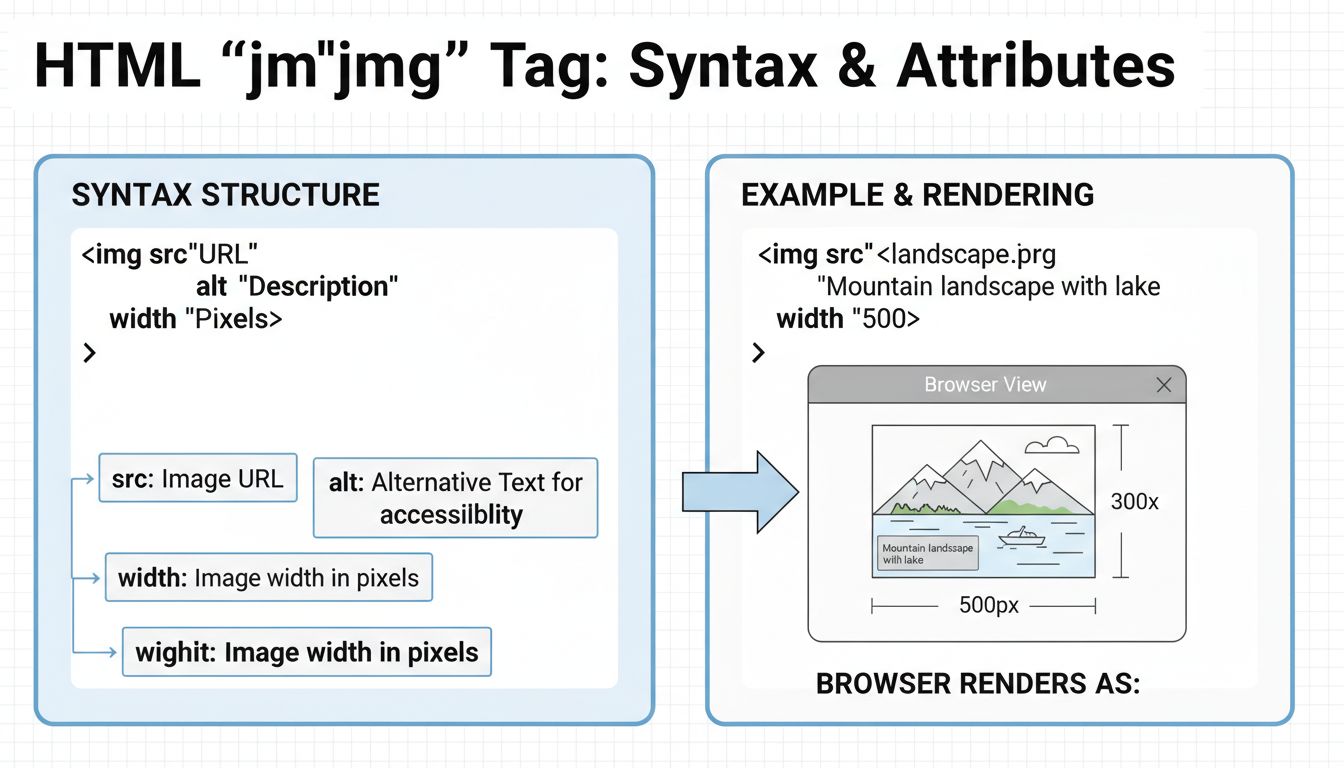
Képet HTML-ben az <img> tag segítségével adhat hozzá, ahol a src attribútum a kép URL-jére, az alt attribútum pedig az akadálymentesség érdekében használt leírásra mutat. Az alap szintaxis: <img src="image-url.jpg" alt="A kép leírása">
Az HTML kép tag megértése
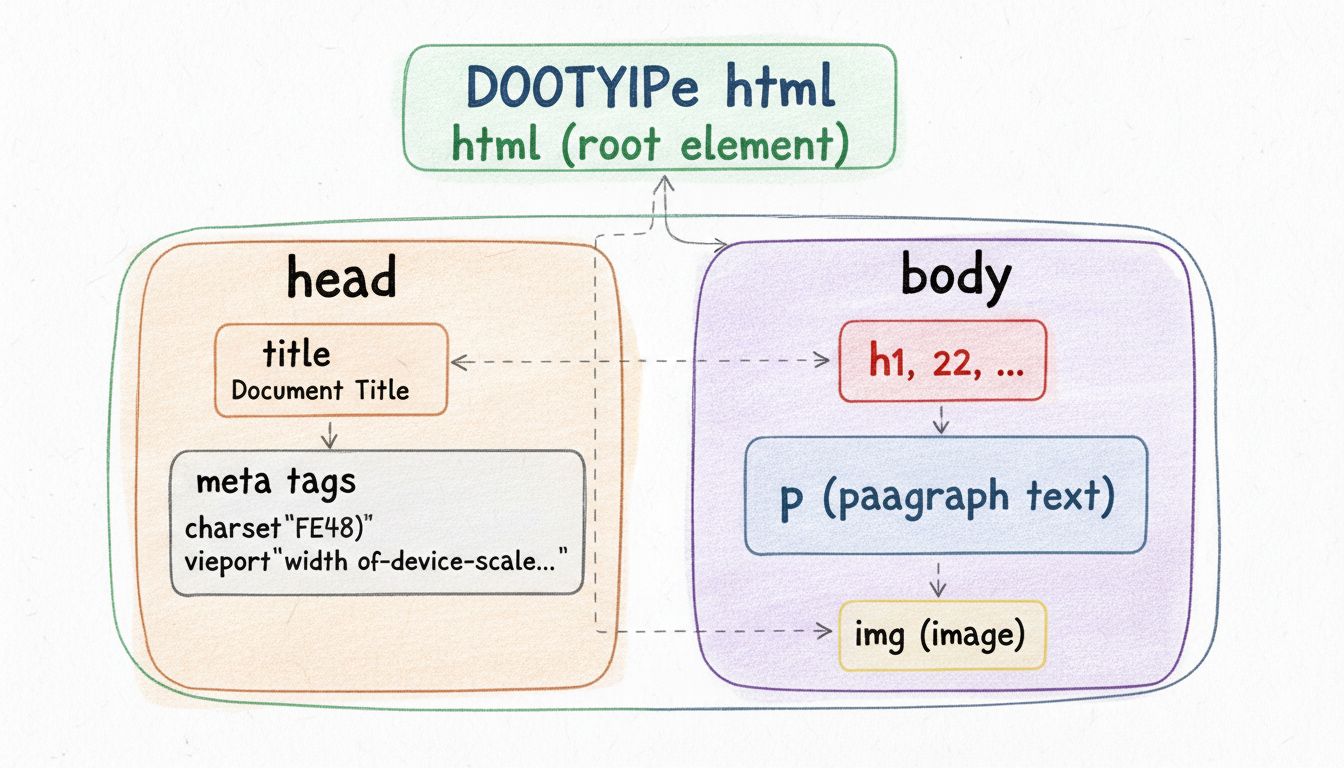
A <img> tag egy alapvető HTML elem, amellyel közvetlenül képeket lehet beágyazni a weboldalakra. Sok más HTML tagtől eltérően az <img> tag egy üres elem, azaz nincs záró tagja és nem tartalmazhat gyerek elemeket. Ez az önálló felépítés hatékonnyá teszi a képek megjelenítését minden modern böngészőben. A tag megfelelő működéséhez legalább két alapvető attribútum szükséges: a src attribútum, amely a kép forrását adja meg, és az alt attribútum, amely az akadálymentesség érdekében alternatív szöveget biztosít. Ezen fő attribútumok és helyes használatuk ismerete elengedhetetlen a hozzáférhető, gyors és SEO-barát weboldalak készítéséhez.
Kép beszúrásának alapvető módja
A legegyszerűbb módja annak, hogy képet helyezzen el HTML oldalán, ha az <img> taget használja a src attribútummal. A src attribútum egy olyan URL-t tartalmaz, amely a beilleszteni kívánt képre mutat; ez lehet relatív URL (a webhelyen belüli fájlokra mutat), vagy abszolút URL (külső forrásokra mutat). Például, ha a képfájl neve landscape.jpg és ugyanabban a könyvtárban van, mint a HTML oldal, így illesztheti be: <img src="landscape.jpg" alt="Egy gyönyörű táj">. Ha a kép egy images nevű almappában található, a szintaxis: <img src="images/landscape.jpg" alt="Egy gyönyörű táj">. Ez a rugalmasság lehetővé teszi a fejlesztők számára, hogy hatékonyan rendszerezzék képeiket, miközben átlátható, könnyen karbantartható kódot írnak.
Külső forrásból származó képek beillesztésénél az abszolút URL szintaxisa: <img src="https://example.com/images/landscape.jpg" alt="Egy gyönyörű táj">. Fontos azonban, hogy bár az abszolút URL működik, mégsem ajánlott saját vagy kezelt képek esetén. A képek saját szerveren, relatív URL-lel történő elhelyezése egyszerűbb karbantartást és jobb teljesítményt eredményez. Soha ne használjon más webhelyéről hotlinkelt képeket engedély nélkül, mivel ez etikátlan és sérti a sávszélesség-felhasználási megállapodásokat. Ilyenkor a kép tulajdonosa viseli a sávszélesség költségeit, és Önnek nincs befolyása arra, hogy a kép elérhető marad-e vagy helyettesítik nem megfelelő tartalommal.
Indítsd el affiliate programodat még ma
Állítsd be a fejlett nyomkövetést percek alatt. Bankkártya nem szükséges.
Az alt attribútum különös figyelmet érdemel, mivel jelentős szerepe van az akadálymentességen túl is. Ez az attribútum alternatív szöveget jelenít meg, ha a kép nem töltődik be törött link, lassú internet vagy képek tiltása esetén. Képernyőolvasóval vagy látássérült felhasználók számára az alt szöveget felolvassák, így elengedhetetlen a webes akadálymentességhez. A keresőmotorok is használják az alt szöveget a képtartalom felismeréséhez, ami közvetlenül kihat a SEO eredményekre. Az alt szöveg legyen leíró, de tömör—kerülje az olyan kifejezéseket, mint “kép” vagy “fotó”, mivel a képernyőolvasók már jelzik az elem típusát. Ehelyett a kép érdemi tartalmát és kontextusát írja le röviden.
Teljesítmény-optimalizálás szélesség és magasság attribútumokkal
A width és height attribútumok megadása az <img> tagben bevált gyakorlat, amely jelentősen javítja az oldal betöltési teljesítményét. Ha ezeket az értékeket megadja, a böngésző előre tudja, mekkora helyet foglaljon le a képnek a letöltés előtt, így elkerülhető a layout shift, ami akkor jelentkezik, amikor a képek csak az oldal renderelése után töltődnek be. Ez az eltolódás (Cumulative Layout Shift, CLS) rontja a felhasználói élményt és a keresőoptimalizálási eredményeket. A méretek előzetes megadása biztosítja a stabil elrendezést, így a felhasználók zavartalanul böngészhetnek, nem ugrál a tartalom.
Az alkalmazás egyszerű: <img src="image.jpg" alt="Leírás" width="400" height="300">. Ezek az értékek pixelben értendők, és ajánlott, hogy megegyezzenek a valódi képmérettel, hogy elkerülje a torzulást vagy minőségromlást. Ha a képet csak megjelenítés céljából szeretné átméretezni, inkább CSS-t alkalmazzon HTML attribútumok helyett. Például használhatja: <img src="image.jpg" alt="Leírás" width="400" height="300" style="max-width: 100%; height: auto;">, hogy reszponzív képet hozzon létre, amely minden eszközön arányosan jelenik meg. Ezáltal a böngésző lefoglalja a szükséges helyet, miközben a kép többféle képernyőmérethez alkalmazkodik, így minden eszközön optimális a felhasználói élmény.
Iratkozz fel hírlevelünkre
Értesülj elsőként az új funkciókról és termékfrissítésekről.
Kattintható képek létrehozása horgony tagekkel
Ha szeretné, hogy egy kép hivatkozásként működjön, burkolja az <img> taget egy <a> (horgony) taggal. Az anchor tag href attribútuma adja meg a célt URL-t. A teljes szintaxis: <a href="https://example.com"><img src="image.jpg" alt="A kép leírása"></a>. Ez a technika gyakori logók, cselekvésre ösztönző gombok és navigációs elemek esetén. Kattintható képek esetén az alt szöveg írja le a kép tartalmát és a link célját is, hogy a képernyőolvasót használók számára is egyértelmű legyen a funkció. Például az alt="Logó" helyett használja az alt="Ugrás a kezdőlapra" szöveget, hogy utaljon a link rendeltetésére.
Ugyanígy hivatkozhat egy oldal adott szakaszára is horgony linkek segítségével. Ehhez használja a # szimbólumot és a célelem ID-jét: <a href="#section-id"><img src="image.jpg" alt="Ugrás a szakaszhoz"></a>. A célszakasznak rendelkeznie kell a megfelelő ID attribútummal: <h2 id="section-id">Cél szakasz</h2>. Ez a módszer hasznos tartalomjegyzék vagy navigációs menü készítéséhez, illetve a felhasználói élmény javításához, ha hosszú oldalakon szeretne gyorsabb navigációt biztosítani. Kattintható képeit CSS-sel is formázhatja, pl. keretet, átlátszóság-változást vagy árnyékot adhat hozzá, hogy a felhasználó érezze az interaktivitást.
Haladó képhasználat és reszponzív megoldások
Bonyolultabb esetekben, amikor a kép különböző részeire különböző linkeket szeretne tenni, használja a <map> és <area> elemeket képtérkép (image map) létrehozásához. Ez a technika lehetővé teszi, hogy egyetlen képen belül több kattintható régiót határozzon meg: <img src="image.jpg" usemap="#image-map" alt="Leírás"><map name="image-map"><area shape="rect" coords="34,44,270,350" href="https://example1.com" alt="Terület 1"><area shape="circle" coords="337,300,44" href="https://example2.com" alt="Terület 2"></map>. A koordináták adják meg a kattintható régiókat, “rect” a téglalaphoz, “circle” a körhöz. Bár hasznos, a képtérképek karbantartása nehézkesebb, és kevésbé rugalmasak, mint a modern reszponzív megoldások.
Igazán reszponzív képekhez, amelyek különböző képernyőméretekhez és eszközökhöz igazodnak, használja a <picture> elemet és a srcset attribútumokat. Ezzel a korszerű megoldással különböző képfájlokat kínálhat fel a nézet szélessége, pixelaránya vagy támogatott formátum szerint: <picture><source media="(min-width:650px)" srcset="large-image.jpg"><source media="(min-width:465px)" srcset="medium-image.jpg"><img src="small-image.jpg" alt="Leírás"></picture>. Így minden eszközön optimális képet szolgálhat ki, javítva a teljesítményt és a felhasználói élményt. A böngésző sorban kiértékeli a média lekérdezéseket, és az első megfelelő forrást jeleníti meg, az <img> tag pedig visszalépési lehetőséget ad régebbi böngészők számára.
Legjobb gyakorlatok képek beillesztéséhez
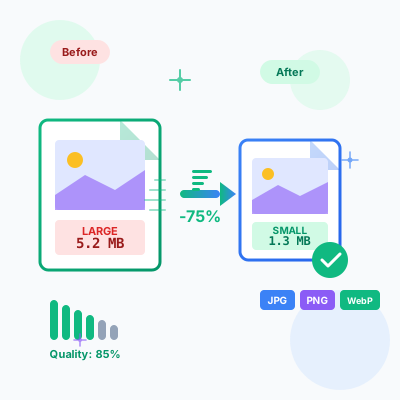
Ha képeket helyez el HTML-ben, kövesse az alábbi alapvető legjobb gyakorlatokat az optimális teljesítmény, akadálymentesség és SEO eredmények érdekében. Először is, mindig használjon leíró fájlneveket a képekhez—az img835.png helyett inkább landscape-mountain-sunset.jpg legyen. A keresőmotorok olvassák a fájlneveket és indexeléshez használják őket, így a leíró nevek javítják SEO-ját. Másodszor, optimalizálja a képfájlok méretét feltöltés előtt, megfelelő formátumokat (JPEG fotókhoz, PNG átlátszó grafikához, WebP modern böngészőkhöz) és tömörítő eszközöket használva. A nagy képfájlok lassítják az oldalbetöltést, ami rontja a felhasználói élményt és a keresői helyezést.
Harmadszor, alkalmazzon lusta betöltést a hajtás alatti képekre a loading="lazy" attribútummal: <img src="image.jpg" alt="Leírás" loading="lazy">. Ez késlelteti a kép betöltését, amíg a felhasználó közel nem görget hozzá, csökkentve az oldal kezdeti betöltési idejét és a sávszélesség-felhasználást. Negyedszer, CSS háttérképeket csak dekoratív képekhez használjon, a tartalmi jelentéssel bíró képeket pedig HTML <img> taggel helyezze el. Ötödször, minden képhez adjon értelmes, a tartalmat és a kontextust leíró alt szöveget, ne csak a vizuális megjelenést. Végül, fontolja meg tartalomszolgáltató hálózat (CDN) használatát, hogy a képeket földrajzilag közelebbi szerverekről szolgálja ki, ezzel jelentősen javítva a betöltési időket és az összteljesítményt. Ezek a gyakorlatok együtt egy robusztus, akadálymentes és gyors képkezelési stratégiát biztosítanak, amely egyaránt előnyös felhasználóinak és a keresőmotoroknak.
Készen áll saját partnerprogram létrehozására?
Sajátítsa el a képoptimalizációt és a webfejlesztést a PostAffiliatePro hatékony partnerkezelő platformjával. Készítsen lenyűgöző vizuális tartalmakat kampányaihoz.
Kiemelt képek készítése – Több forgalom & jobb elköteleződés
Fedezze fel, hogyan készíthet lenyűgöző kiemelt képeket blogbejegyzéseihez a Canva és fizetős stock fotók segítségével. Növelje weboldala profizmusát és forgalm...
Ismerje meg, mi a HTML, miért elengedhetetlen a webfejlesztésben, és hogyan működik együtt a CSS-sel és a JavaScripttel. Fedezze fel a HTML5 újdonságait, szeman...