
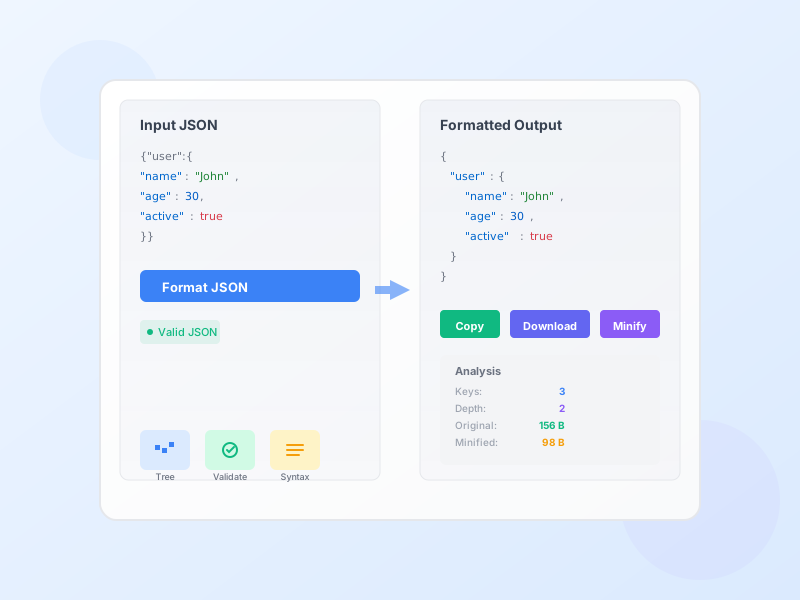
JSON Formázó és Validáló - JSON Szépítés és Validálás Online
Ingyenes online JSON formázó és validáló. Szépítse, minifikálja, validálja és elemezze JSON adatait szintaxis kiemelésssel, fa nézettel és részletes hibajelenté...
1 perc olvasás
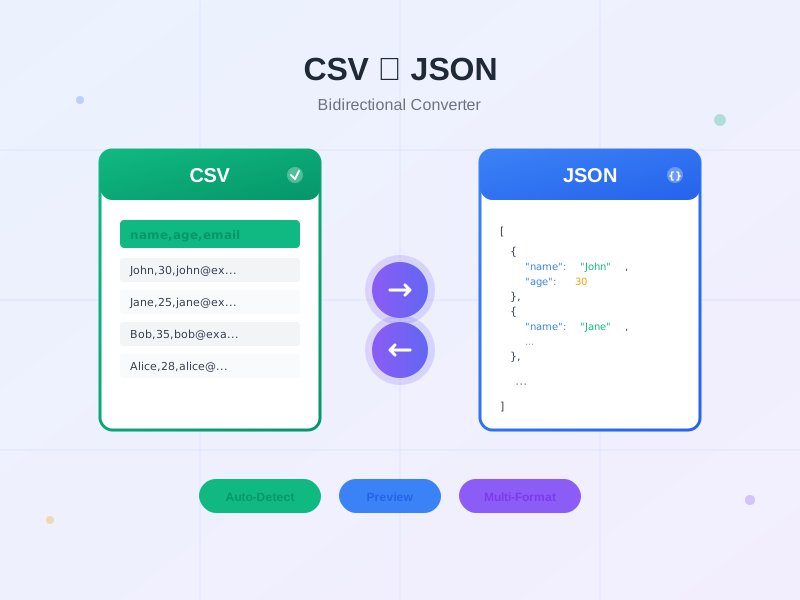
Kostenloser bidirektionaler CSV zu JSON Konverter mit automatischer Delimiter-Erkennung, Datenvorschau und mehreren Ausgabeformaten. Konvertieren Sie CSV zu JSON oder JSON zu CSV sofort mit intelligenter Typerkennung.
Dieses Tool bietet nahtlose bidirektionale Konvertierung zwischen CSV (Comma-Separated Values) und JSON (JavaScript Object Notation) Formaten, den zwei häufigsten Datenaustauschformaten für Webanwendungen und Datenverarbeitung.
CSV-Dateien aus verschiedenen Regionen und Software verwenden unterschiedliche Trennzeichen. Die Auto-Erkennungsfunktion dieses Konverters analysiert intelligent die erste Zeile Ihrer CSV, um zu identifizieren, ob sie Kommas (US/UK-Standard), Semikolons (europäischer Excel-Standard), Tabs (TSV-Format aus Datenbankexporten), Pipes (Protokolldateien) oder benutzerdefinierte Trennzeichen verwendet.
Verschiedene Anwendungen erfordern unterschiedliche JSON-Strukturen, daher bietet dieser Konverter vier Ausgabeformate, die für spezifische Anwendungsfälle optimiert sind.
Die interaktive Datenvorschau-Tabelle zeigt Ihre konvertierten Daten vor dem Export an, sodass Sie die Genauigkeit überprüfen, Parsing-Fehler erkennen und sicherstellen können, dass die Ausgabe den Erwartungen entspricht.
Feinabstimmung des Konvertierungsverhaltens mit umfassenden Optionen für beide Richtungen.
Greifen Sie auf Ihre konvertierten Daten über zwei bequeme Exportmethoden zu.
Alle Konvertierungen erfolgen zu 100% in Ihrem Browser - Ihre CSV- und JSON-Daten verlassen niemals Ihr Gerät während des gesamten Konvertierungsprozesses.
Nach jeder Konvertierung werden detaillierte Statistiken über Ihre Datentransformation in einem organisierten Metrikpanel angezeigt.
Webentwickler müssen häufig Tabellendaten in JSON-Format für REST-API-Nutzdaten, Anfragekörper und Response-Mocking während der API-Entwicklung und Tests konvertieren.
Datenbankadministratoren und Entwickler verwenden CSV zu JSON Konvertierung beim Migrieren von Daten aus relationalen Datenbanken oder Tabellen in NoSQL-Datenbanken wie MongoDB, CouchDB, Firebase oder DynamoDB.
Datenanalysten und Wissenschaftler müssen häufig JSON-API-Antworten in CSV-Format konvertieren zur Analyse in Tabellenkalkulationstools (Excel, Google Sheets), statistischer Software oder Business-Intelligence-Plattformen.
Frontend-Entwickler, die Benutzeroberflächen erstellen, benötigen realistische Mock-Daten, um Komponenten während der Entwicklung zu füllen, bevor Backend-APIs implementiert sind.
Dateningenieure, die ETL (Extract, Transform, Load) Pipelines erstellen, verwenden CSV zu JSON Konvertierung als Transformationsschritt bei der Integration von Daten zwischen Systemen mit unterschiedlichen Formatanforderungen.
IT-Administratoren und Datenmanager führen CSV zu JSON Konvertierung (und umgekehrt) durch beim Archivieren von Daten in standardisierten Formaten für langfristige Speicherung, Backup-Systeme oder regulatorische Compliance.
Die Konvertierung von CSV (Comma-Separated Values) zu JSON (JavaScript Object Notation) transformiert tabellarische Daten in ein strukturiertes Objektformat. CSV-Dateien speichern Daten in Zeilen und Spalten mit Trennzeichen (normalerweise Kommas), was sie einfach, aber in der Struktur begrenzt macht. JSON verwendet Schlüssel-Wert-Paare und unterstützt verschachtelte Objekte, Arrays und mehrere Datentypen (Zeichenketten, Zahlen, Boolesche Werte, null). Die Konvertierung von CSV zu JSON ist wichtig beim: (1) Migrieren von Daten aus Excel/Tabellen zu Webanwendungen oder Datenbanken, (2) Vorbereiten von Daten für RESTful-APIs, die JSON-Nutzdaten erfordern, (3) Verarbeiten von Daten mit JavaScript, wo Objekte einfacher zu handhaben sind als Rohtext, (4) Erstellen von Single-Page-Anwendungen, die strukturierte Daten verwenden, (5) Integrieren von Legacy-Systemen, die CSV exportieren, mit modernen Systemen, die JSON erwarten.
CSV zu JSON mit diesem Tool konvertieren: (1) **Einfügen oder Hochladen** - CSV-Daten direkt in das Eingabefeld eingeben oder auf 'Datei hochladen' klicken, um eine .csv-Datei vom Computer zu laden. (2) **Trennzeichen wählen** - 'Auto-Erkennung' wählen, um automatisch Komma, Semikolon, Tab oder Pipe-Trennzeichen zu identifizieren, oder manuell angeben, wenn Ihre CSV ein benutzerdefiniertes Trennzeichen verwendet. (3) **Optionen konfigurieren** - 'Erste Zeile als Kopfzeilen' aktivieren (Standard), um die erste Zeile für Objekteigenschaftsnamen zu verwenden. 'Auto-Erkennung von Datentypen' aktivieren, um Zeichenketten wie '123' automatisch in Zahlen und 'true' in Boolesche Werte zu konvertieren. (4) **Ausgabeformat wählen** - Wählen Sie aus Array von Objekten (Standard, am besten für die meisten Anwendungsfälle), Objekt mit Schlüsseln, Array von Arrays oder spaltenorientiertes Format. (5) **Konvertieren klicken** - Vorschau der geparsten Daten im Tabellenformat, dann formatierte JSON-Ausgabe anzeigen. (6) **Kopieren oder Herunterladen** - Verwenden Sie die Kopiertaste, um JSON in die Zwischenablage zu senden, oder Herunterladen, um als .json-Datei zu speichern.
Dieser Konverter unterstützt vier JSON-Ausgabeformate: **Array von Objekten** (Standard) - Erstellt ein Array, bei dem jede Zeile zu einem Objekt mit Kopfzeilennamen als Schlüssel wird: `[{"name":"John","age":30},{"name":"Jane","age":25}]`. Dies ist das häufigste Format, ideal für APIs, Datenbanken und JavaScript-Array-Methoden. **Objekt mit Schlüsseln** - Umschließt jede Zeile in einem übergeordneten Objekt mit Zeilenbezeichnern: `{"row1":{"name":"John"},"row2":{"name":"Jane"}}`. Nützlich, wenn Sie indizierten Zugriff nach Zeilennummer benötigen. **Array von Arrays** - Bewahrt die rohe tabellarische Struktur: `[["name","age"],["John",30],["Jane",25]]`. Das erste Array enthält Kopfzeilen, nachfolgende Arrays enthalten Daten. Am besten zur Beibehaltung der genauen CSV-Struktur. **Spaltenorientiert** - Reorganisiert Daten nach Spalten statt Zeilen: `{"name":["John","Jane"],"age":[30,25]}`. Ideal für Datenanalyse und Diagrammbibliotheken.
JSON zu CSV konvertieren: (1) **Modus wechseln** - Klicken Sie oben im Tool auf 'JSON zu CSV'. (2) **JSON einfügen** - Geben Sie ein JSON-Array von Objekten in das Eingabefeld ein oder laden Sie eine .json-Datei hoch. Das JSON muss im Array-Format vorliegen: `[{},{},...]`. (3) **CSV-Optionen konfigurieren** - Aktivieren Sie 'Verschachtelte Objekte vereinfachen', um verschachtelte Strukturen wie `{"user":{"name":"John"}}` in flache Spalten `user.name` umzuwandeln. Wählen Sie 'Array-Behandlung': Arrays mit Semikolons verbinden, separate Spalten erstellen oder nur erstes Element verwenden. (4) **Zeilenende** - Wählen Sie LF (Unix/Mac) oder CRLF (Windows) basierend auf Ihrem Zielsystem. (5) **Anführungsoptionen** - Aktivieren Sie 'Alle Felder in Anführungszeichen', um jeden Wert in Anführungszeichen einzuschließen, oder lassen Sie das Tool nur bei Bedarf Anführungszeichen setzen. (6) **Konvertieren** - Datentabelle in der Vorschau anzeigen, dann CSV-Ausgabe betrachten. (7) **Herunterladen** - Als .csv-Datei speichern für die Verwendung in Excel, Google Sheets oder Datenbankimport-Tools.
Der Konverter unterstützt fünf Trennzeichentypen: **Komma (,)** - Das Standard-CSV-Trennzeichen in den USA/Großbritannien und den meisten Softwareprogrammen. **Semikolon (;)** - Üblich in europäischen Ländern, wo Kommas als Dezimaltrennzeichen verwendet werden. **Tab (\t)** - Tabulatorgetrennte Werte (TSV), häufig für Datenexporte aus Datenbanken verwendet. **Pipe (|)** - Alternatives Trennzeichen, wenn Daten häufig Kommas und Semikolons enthalten. **Benutzerdefiniert** - Definieren Sie ein beliebiges ein- oder mehrzeichiges Trennzeichen für spezialisierte Formate. **Auto-Erkennung** (empfohlen) - Analysiert die erste Zeile, um automatisch das wahrscheinlichste Trennzeichen zu identifizieren. Wählen Sie 'Auto-Erkennung', es sei denn, Sie wissen, dass Ihre CSV ein ungewöhnliches Trennzeichen verwendet.
'Erste Zeile als Kopfzeilen' bestimmt, wie der Konverter Ihre CSV-Struktur interpretiert. **Aktiviert (Standard)** - Die erste Zeile enthält Spaltennamen/Kopfzeilen, keine Daten. Diese Kopfzeilen werden zu JSON-Objekteigenschaftsnamen. Beispiel: CSV `name,age\nJohn,30` wird zu `[{"name":"John","age":30}]` konvertiert. Dies ist der Standard für die meisten CSV-Exporte aus Datenbanken, Excel und Webanwendungen. **Deaktiviert** - Die erste Zeile wird als Daten behandelt, nicht als Kopfzeilen. Der Konverter generiert generische Eigenschaftsnamen: `column1`, `column2` usw. Verwenden Sie dies für CSV-Dateien ohne Kopfzeile oder wenn Sie Eigenschaftsnamen später manuell definieren möchten. Die meisten realen CSVs haben Kopfzeilen, also lassen Sie dies aktiviert.
Die automatische Datentyperkennung konvertiert CSV-String-Werte automatisch in geeignete JSON-Datentypen, wodurch die Ausgabe direkt in Anwendungen verwendbar wird. **Aktiviert (empfohlen)** - Der Konverter analysiert jede Zelle und konvertiert: (1) **Zahlen** - '123', '45.67', '-10' werden zu numerischen `123`, `45.67`, `-10` statt Strings. (2) **Boolesche Werte** - 'true', 'false' werden zu Boolean `true`, `false`. (3) **Null** - 'null' String wird zu JSON `null` Wert. (4) **Strings** - Alles andere bleibt ein String. **Deaktiviert** - Alle Werte bleiben Strings: `{"age":"30"}` statt `{"age":30}`. Verwenden Sie dies, wenn Sie führende Nullen beibehalten müssen oder die Typkonvertierung manuell handhaben möchten. Für die meisten Anwendungsfälle aktivieren Sie die Auto-Erkennung.
CSV ist von Natur aus flach (Zeilen und Spalten), während JSON verschachtelte Strukturen unterstützt, was beim Konvertieren von JSON zu CSV Herausforderungen schafft. **Verschachtelte Objekte vereinfachen (empfohlen)** - Konvertiert verschachtelte Strukturen in Punktnotations-Spalten. Beispiel: `{"user":{"name":"John","email":"john@example.com"},"active":true}` wird zu CSV-Spalten: `user.name, user.email, active` mit Werten `John, john@example.com, true`. Dies bewahrt alle Daten in einem flachen Format, das Tabellenkalkulationen verarbeiten können. **Verschachtelung beibehalten (JSON-Strings)** - Deaktivieren Sie die Vereinfachung, um verschachtelte Objekte in JSON-Strings innerhalb von CSV-Zellen zu konvertieren: Das verschachtelte Objekt wird zu einem einzelnen escaped String. Verwenden Sie dies, wenn Sie die genaue JSON-Struktur bewahren möchten.
Häufige Konvertierungsfehler und Lösungen: **'Keine Daten in CSV gefunden'** - Ihre Eingabe ist leer oder enthält nur Leerzeichen. Fügen Sie tatsächlichen CSV-Inhalt ein oder laden Sie eine gültige Datei hoch. **'Ungültiges JSON'** (JSON zu CSV) - Ihr JSON hat Syntaxfehler. Validieren Sie JSON zuerst. **'JSON muss ein Array sein'** - JSON zu CSV erfordert ein Array-Format `[{},{},...]`. Umschließen Sie einzelne Objekte in Klammern. **Nicht ausgerichtete Spalten** - Falsches Trennzeichen ausgewählt. Versuchen Sie 'Auto-Erkennung'. **Felder in Anführungszeichen nicht geparst** - CSV hat unsachgemäß in Anführungszeichen gesetzte Felder. **Typkonvertierungsprobleme** - Zahlen bleiben Strings. Aktivieren Sie 'Auto-Erkennung von Datentypen'. **Leere Zeilen** - Aktivieren Sie 'Leere Zeilen überspringen'.
Ja, aber es gelten Browser-Speichergrenzen. **Dateigrößenlimits:** Dieses Tool verarbeitet Daten vollständig in Ihrem Browser (clientseitig), daher hängt die Leistung vom RAM Ihres Geräts und Browser ab. **Realistische Grenzen:** (1) **Kleine Dateien (<1 MB / <10.000 Zeilen)** - Sofortige Verarbeitung mit vollständiger Vorschau. (2) **Mittlere Dateien (1-10 MB / 10.000-100.000 Zeilen)** - Verarbeitung innerhalb von Sekunden. (3) **Große Dateien (10-50 MB / 100.000-500.000 Zeilen)** - Kann 10-30 Sekunden dauern. (4) **Sehr große Dateien (>50 MB / >500.000 Zeilen)** - Kann aufgrund von Speichergrenzen fehlschlagen. **Leistungstipps:** Schließen Sie andere Browser-Tabs, verwenden Sie einen Desktop-Computer statt Mobilgerät. Für mehrgigabyte-große Dateien verwenden Sie Befehlszeilentools.
**100% sicher - alle Verarbeitung erfolgt in Ihrem Browser.** Dieses Tool verwendet reines clientseitiges JavaScript ohne Server-Kommunikation für die Datenverarbeitung: (1) **Keine Uploads** - Ihre CSV- und JSON-Daten verlassen niemals Ihr Gerät. (2) **Kein Tracking** - Keine Analytik verfolgt Ihre Daten. (3) **Keine Speicherung** - Daten werden nicht in Cookies oder lokalem Speicher gespeichert. (4) **Funktioniert offline** - Sobald die Seite geladen ist, können Sie die Internetverbindung trennen. (5) **Open Source** - Der JavaScript-Code ist in den Entwicklertools Ihres Browsers sichtbar. Diese datenschutzorientierte Architektur macht den Konverter sicher für: sensible Geschäftsdaten, persönliche Informationen, vertrauliche Kundendaten, proprietäre Informationen unter NDA, Finanzunterlagen und Gesundheitsdaten.
Kezelje több partner programját és javítsa partnerei teljesítményét a Post Affiliate Pro-val.
Ingyenes online JSON formázó és validáló. Szépítse, minifikálja, validálja és elemezze JSON adatait szintaxis kiemelésssel, fa nézettel és részletes hibajelenté...
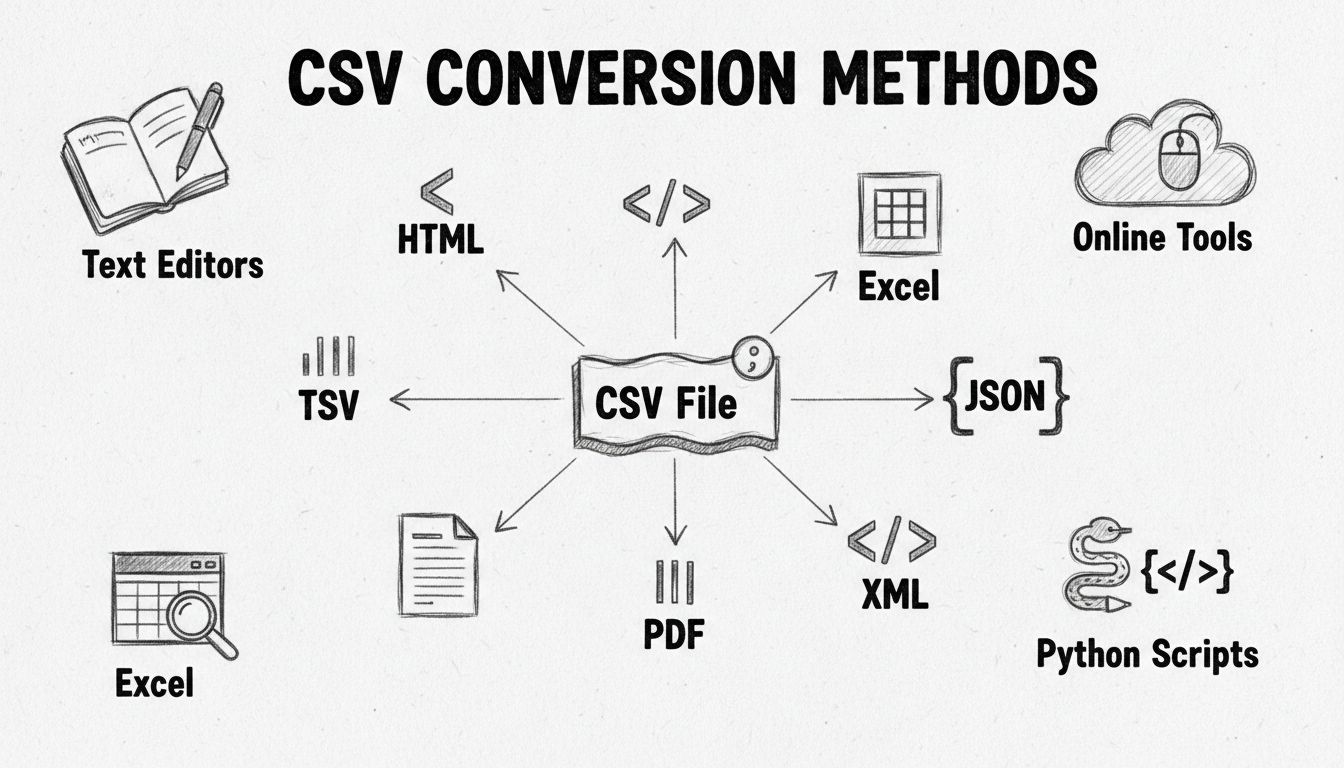
Ismerje meg, hogyan konvertálhat CSV fájlokat Excel, JSON, XML, PDF és más formátumokra. Fedezze fel a legjobb módszereket, beleértve az online eszközöket, Pyth...
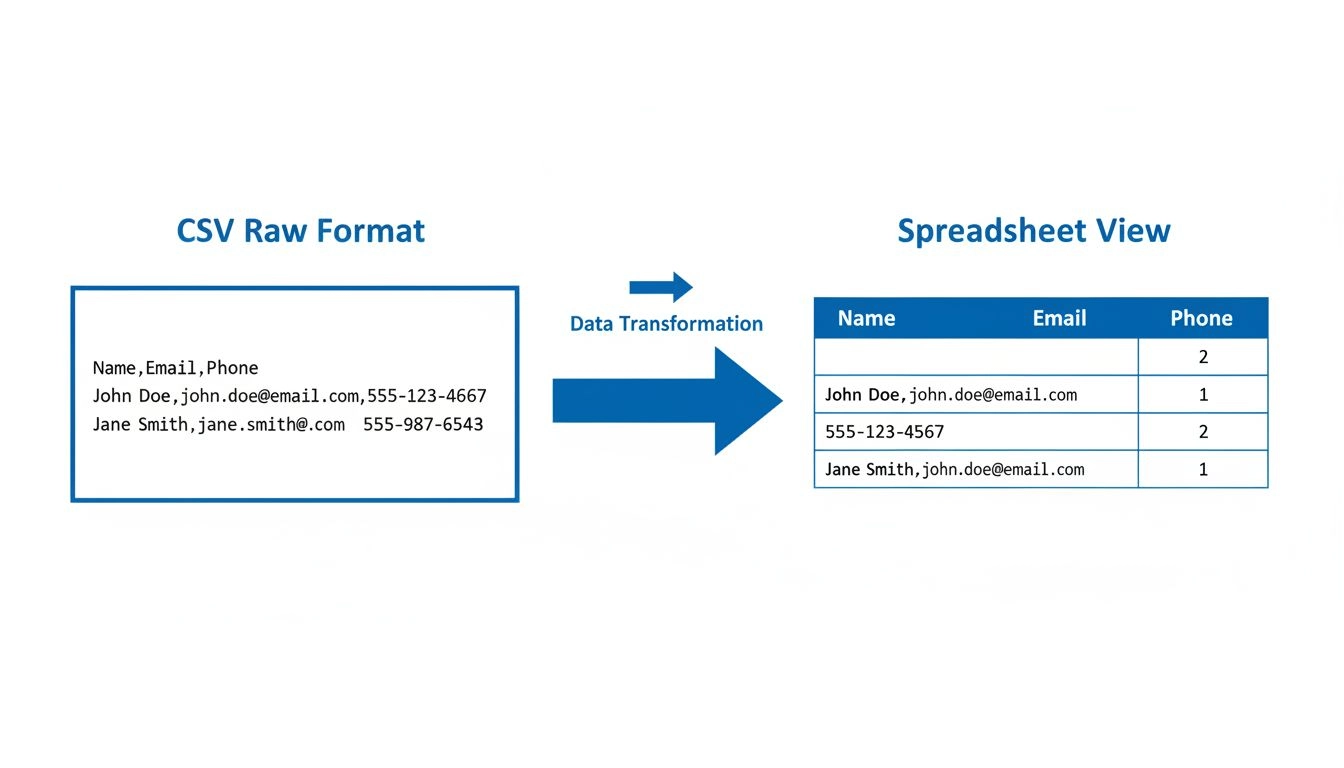
Ismerje meg, mire használják a CSV fájlokat, alkalmazási területeiket az adatkezelésben, import/export folyamatokban, és hogyan integrálja a PostAffiliatePro a ...
Csatlakozzon elégedett ügyfeleink közösségéhez és nyújtson kiváló ügyfélszolgálatot a Post Affiliate Pro-val.



Sütik Hozzájárulás
A sütiket használjuk, hogy javítsuk a böngészési élményt és elemezzük a forgalmunkat. See our privacy policy.