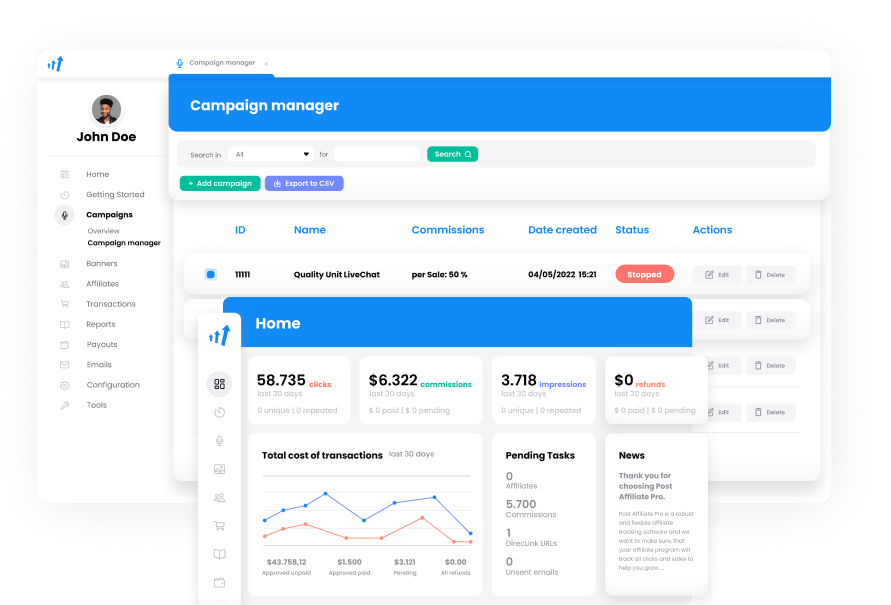
A csalásvédelem csak akkor segít, ha be van kapcsolva és a programodhoz van hangolva. A Post Affiliate Pro-ban számos szabály vizsgálja az összes kattintást, eladást, partnerregisztrációt és bejelentkezést, és mindegyik szabálynak saját kapcsolója és saját művelete van. Te döntöd el, mi történik a szabálynak megfelelő forgalommal.
Ez az útmutató bemutatja, hogyan állítsd be a csalásvédelmet a Post Affiliate Pro-ban. Végigmegy a csalásvédelmi beállításokon fülről fülre, majd kitér arra a két vezérlőre is, amely azon kívül található: az eladásokhoz tartozó titkos kulcsokra és a jutalékok jóváhagyására. A csalások felismerésének nagyobb összképéhez olvasd el az affiliate csalások felismeréséről és megelőzéséről szóló útmutatónkat . Ha először az alapokra van szükséged, kezdd ezzel: mi az az affiliate csalás .
Röviden
- Nyisd meg a Konfiguráció > Követési beállítások > Csalásvédelem menüpontot, és menj végig a négy fülön.
- Állítsd be a duplikált rendelések megelőzését és fogd meg az ismétlődő kattintásokat, tesztelés közben pedig válaszd az Elutasítás opciót.
- Vezess listákat azokról az IP-címekről, referrer URL-ekről és országokról, amelyeket tiltani vagy engedélyezni szeretnél.
- Védd a partnerregisztrációkat és a bejelentkezéseket saját szabályaikkal és limiteikkel.
- Ellenőrizd az eladásokat titkos kulccsal, ha módosítani tudod a pénztárad kódját.
- Hagyd jóvá a jutalékokat manuálisan, vagy egy meghatározott számú nap után, mielőtt kifizetésre kerülnek.
Mielőtt elkezded
Hozzáférésre van szükséged a kereskedői panelhez a beállítások módosításának jogosultságával. Szánj rá fél órát, és írd le azokat az IP-címeket, referrer domaineket és országokat, amelyekről már tudod, hogy problémát jelentenek.
Minden szabály megkérdezi, mi történjen egy találat esetén, és a két fő válasz különbözik:
- Elutasítás: a kattintás vagy tranzakció rögzítésre kerül és elutasítottként jelölődik meg, így továbbra is megnézheted.
- Ne mentse (a menüben „Dont save” néven szerepel): csendben figyelmen kívül marad, és nem hagy nyomot.
Ha bizonytalan vagy egy szabályban, először válaszd az Elutasítás opciót. Megnézheted, mit fog meg, és később átválthatsz a Ne mentse opcióra.

Indítsd el affiliate programodat még ma
Állítsd be a fejlett nyomkövetést percek alatt. Bankkártya nem szükséges.
1. lépés: nyisd meg a Csalásvédelem képernyőt
- Jelentkezz be a kereskedői panelre.
- Menj a Konfiguráció > Követési beállítások > Csalásvédelem menüpontra.
- Négy fület fogsz látni: Kattintások, Eladások / Akciójutalékok, Partnerregisztrációk és Bejelentkezések.
- Mentsd el az egyes füleket, mielőtt a következőre lépsz.
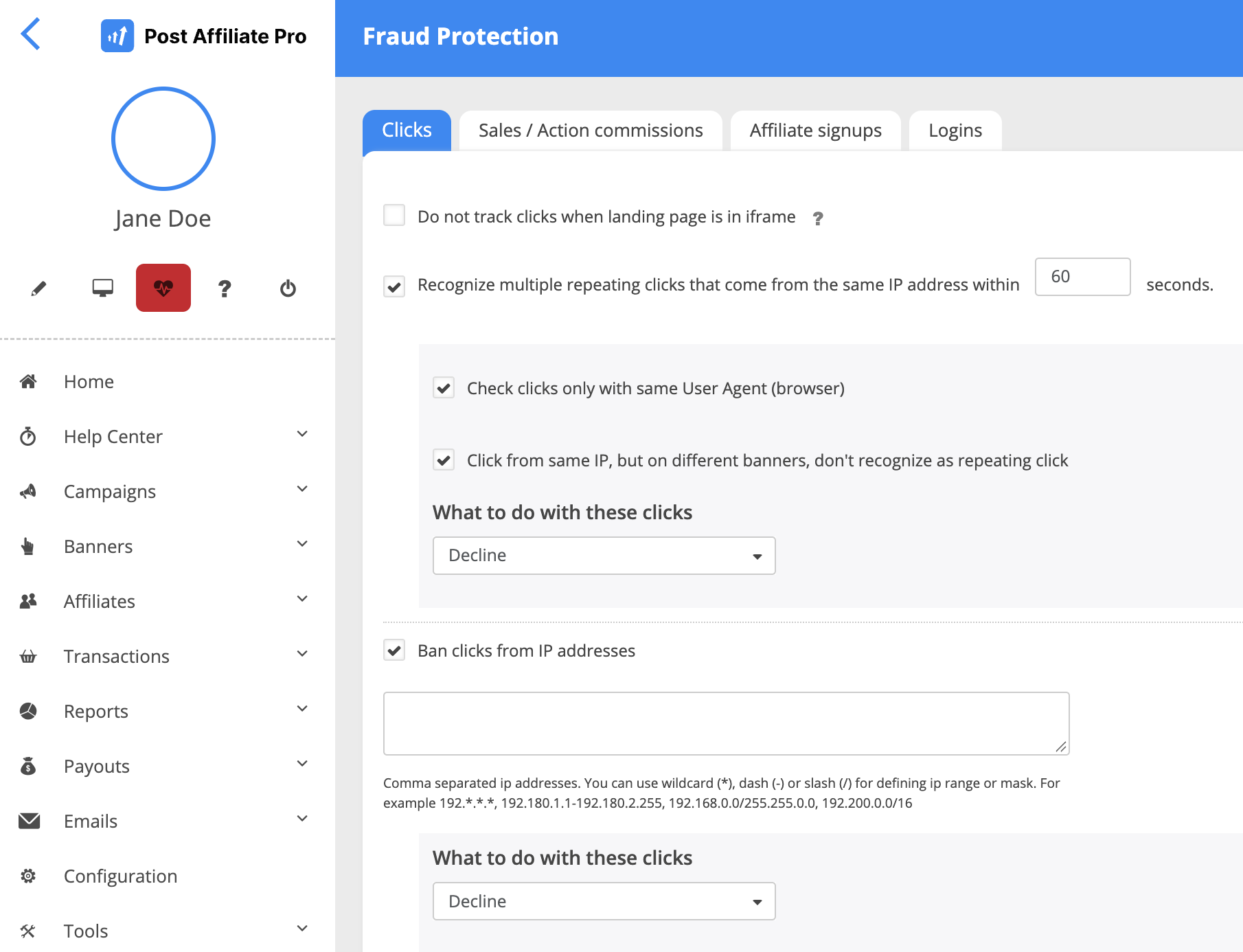
A képernyő saját súgószövege megnevezi a két helyzetet, amelyre készült: az ugyanabból az IP-címből vagy ugyanazzal a rendelésazonosítóval érkező ismétlődő vagy csalárd tranzakciókat. Megadja az ismétlődések leggyakoribb okát is, azt az ügyfelet, aki újratölti a rendelés-visszaigazoló oldalt, és azt javasolja, hogy szűrd ki vagy utasítsd el az ugyanazzal a rendelésazonosítóval érkező duplikált rendeléseket.
A Csalásvédelem funkció oldal áttekintést ad ugyanezekről a szabályokról. Ez az útmutató a beállításukat mutatja be.
2. lépés: állítsd be a Kattintások fület
Nyisd meg a Kattintások fület. Négy beállításcsoportot tartalmaz.
Ismétlődő kattintások
- Pipáld be az Ismétlődő kattintások felismerése, amelyek ugyanabból az IP-címből érkeznek egy adott időn belül lehetőséget.
- Adj meg egy másodpercszámot. Válassz olyan időablakot, amely megfelel annak, milyen gyorsan tud egy valódi látogató kétszer kattintani.
- Opcionális: pipáld be a Kattintások ellenőrzése csak azonos User Agent (böngésző) esetén lehetőséget. Az ismétlődés ekkor csak akkor számít, ha a böngésző is megegyezik.
- Opcionális: pipáld be a Kattintás ugyanabból az IP-ből, de különböző bannereken, ne számítson ismétlődő kattintásnak lehetőséget.
- A Mi történjen ezekkel a kattintásokkal alatt válaszd az Elutasítás opciót, amíg tesztelsz. Így utasítod el az ismétlődő kattintásokat, és közben mégis nyomot tartasz róluk.
Ez az a szabály, amely a szójegyzékünkben kattintási csalásként szerepel: ugyanaz a forrás olyan kattintásokat produkál, amilyeneket egyetlen valódi látogató sem tenne.
Tipp: a szabály alapértelmezés szerint ki van kapcsolva. Amikor bekapcsolod, az alapértelmezett időablak 60 másodperc, az alapértelmezett művelet pedig az Elutasítás. Egy valódi látogató ritkán kattint kétszer ugyanarra az affiliate linkre egy IP-címről ezen az időn belül. Pipáld be a Kattintások ellenőrzése csak azonos User Agent (böngésző) esetén lehetőséget, ha sok látogatód osztozik egy címen, például egy irodában vagy egy mobilhálózaton, hogy ne számítsanak egynek.
IP-cím listák
Tilthatod az IP-címeket az affiliate szoftveredben, vagy csak az általad megbízhatónak tartottakat engedélyezheted:
- Kattintások tiltása IP-címekről: blokkolja az általad megnevezett címeket.
- Csak IP-címekről érkező kattintások engedélyezése: minden cím, amely nem szerepel a listán, nem engedélyezettnek számít.
Csak akkor használj csak-engedélyező listát, ha ismered a források teljes körét. Minden lista esetében válaszd ki a műveletet az egyező kattintásokhoz, és tesztelés közben válaszd az Elutasítás opciót, hogy lásd, mit blokkol a lista.
A címeket vesszővel elválasztva add meg. Használhatsz helyettesítő karaktert (*), kötőjelet (-) egy tartományhoz vagy perjelet (/) egy maszkhoz, például 192.*.*.*, 192.180.1.1-192.180.2.255, 192.168.0.0/255.255.255.0 vagy 192.200.0.0/16.
Tipp: a címeket valódi adatokból vedd. A Tranzakciók > Kattintáslista oldalon a Custom szűrővel IP szerint kereshetsz, és láthatod, mely címek küldték a gyanús kattintásokat.
Referrer URL listák
- Kattintások tiltása URL-ekről (HTTP_REFERER): blokkolja az általad megnevezett URL-ekről érkező kattintásokat.
- Csak URL-ekről érkező kattintások engedélyezése (HTTP_REFERER): csak az általad megnevezett URL-ekről érkező kattintásokat számolja. Rendelkezik a és a bannerek cél-domainjeiről érkező kattintások és az üres referrer engedélyezése (HTTP_REFERER) opciókkal is.
Az URL-eket vesszővel elválasztva add meg. A helyettesítő karakterek *exampleurl.com* formában működnek. Minden listához válaszd ki a Mi történjen a nem engedélyezett kattintásokkal beállítást.
Tipp: a Kattintáslista mutatja minden kattintás referrer URL-jét. Használd arra, hogy lásd, mely oldalak küldenek csalárd forgalmat, majd add azokat a domaineket a tiltólistához, például *badsite.com*. A csak-engedélyező listát csak akkor használd, ha minden legitim forgalmi forrást te irányítasz.
Két kisebb opció
- Ne kövesd a kattintásokat, ha a céloldal iframe-ben van: az iframe-ből érkező kattintásokat nem követi. A képernyő mellette egy cookie stuffingről szóló oldalra mutató linket tartalmaz.
- Kattintási csalásvédelem letiltása a következőknek: kizárja az általad kiválasztott partnereket a kattintásellenőrzésekből.
Iratkozz fel hírlevelünkre
Értesülj elsőként az új funkciókról és termékfrissítésekről.
3. lépés: állítsd be az Eladások / Akciójutalékok fület
Ez az a fül, amely a pénzedet védi, ezért itt töltsd a legtöbb időt. Nyisd meg az Eladások / Akciójutalékok fület.
Duplikált rendelésazonosítók
- Pipáld be az Ismétlődő rendelések felismerése, amelyek ugyanazzal a rendelésazonosítóval érkeznek egy adott időn belül lehetőséget.
- Adj meg egy óraszámot, a kezdeti eladástól számítva. Ez az az ellenőrzés, amelyet a képernyő javasol, mert egy újratöltött visszaigazoló oldal ugyanazt az eladást küldi el újra. Ha már látsz elutasított duplikátumokat, az elutasított duplikált jutalékokról szóló GYIK elmagyarázza, honnan származnak.
- Opcionális: pipáld be az Alkalmazás üres rendelésazonosítókra is lehetőséget, hogy azokat az eladásokat is belefoglald, amelyek rendelésazonosító nélkül érkeznek.
- Opcionális: korlátozd az egyezést ugyanarra a kampányra, ugyanarra a termékazonosítóra vagy ugyanarra a jutaléktípusra.
- A Mi történjen ezekkel a rendelésekkel alatt válaszd az Elutasítás opciót, amíg tesztelsz.
Tipp: ez az ellenőrzés alapértelmezés szerint be van kapcsolva, Elutasítás művelettel, ugyanazon termékazonosító alapján egyeztetve, és 99999 órás időablakkal, ami gyakorlatilag mindig. Tartsd meg a hosszú időablakot, hacsak a boltod nem használja újra a rendelésazonosítókat, például a rendelésszámláló visszaállítása után. Ebben az esetben rövidítsd le az időablakot, vagy korlátozd az egyezést ugyanarra a kampányra.
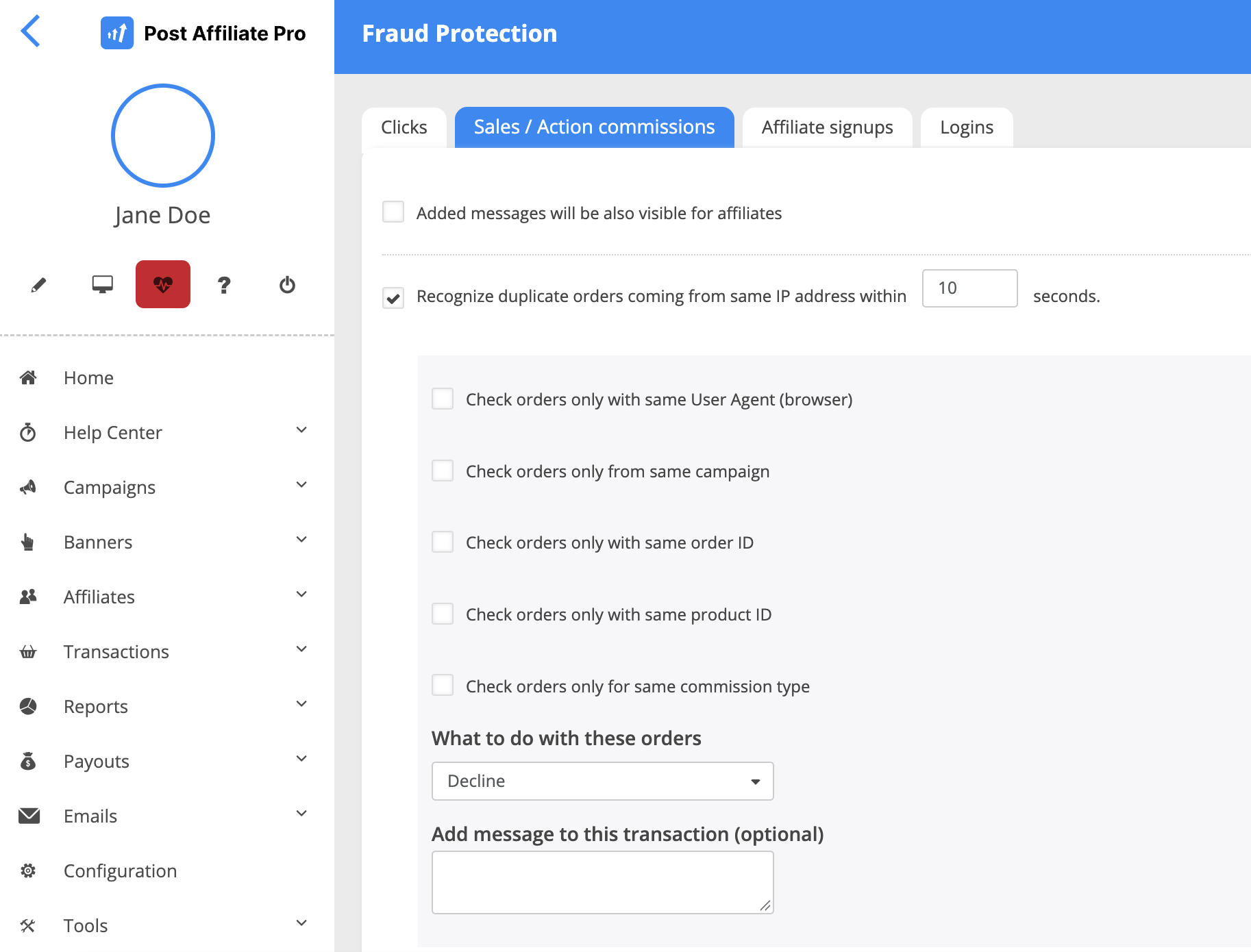
Duplikált rendelések ugyanabból az IP-címből
- Pipáld be az Ismétlődő rendelések felismerése, amelyek ugyanabból az IP-címből érkeznek egy adott időn belül lehetőséget.
- Adj meg egy másodpercszámot.
- Opcionális: szűkítsd az egyezést ezekkel az opciókkal:
- Rendelések ellenőrzése csak azonos User Agent (böngésző) esetén
- Rendelések ellenőrzése csak ugyanabból a kampányból
- Rendelések ellenőrzése csak azonos rendelésazonosítóval
- Rendelések ellenőrzése csak azonos termékazonosítóval
- Rendelések ellenőrzése csak azonos jutaléktípus esetén
- A Mi történjen ezekkel a rendelésekkel alatt válaszd az Elutasítás opciót, amíg tesztelsz.
Szűkítsd eléggé az egyezést ahhoz, hogy két valódi vásárló egy irodai kapcsolat mögött ne számítson egynek.
Tipp: ez a szabály alapértelmezés szerint ki van kapcsolva. Amikor bekapcsolod, az alapértelmezett időablak 10 másodperc, az alapértelmezett művelet pedig az Elutasítás. A rövid időablak elkapja a dupla beküldéseket és a botokat, a szűkítési opciók pedig biztonságban tartják a valódi vásárlókat. Az azonos termékazonosító és az azonos kampány bepipálása biztonságos kezdés.
Amikor a művelet az Elutasítás, megjelenik az Üzenet hozzáadása ehhez a tranzakcióhoz (opcionális) mező. Az üzenet a tranzakció rendszerjegyzetébe kerül, amelyet csak te látsz. Ha ezen a fülön bepipálod az A hozzáadott üzenetek a partnerek számára is láthatóak lesznek lehetőséget, a partnerek is látják.
IP- és referrer listák az eladásokhoz
- Eladások tiltása IP-címekről
- Csak IP-címekről érkező eladások engedélyezése
- Eladások tiltása URL-ekről (HTTP_REFERER)
- Csak URL-ekről érkező eladások engedélyezése (HTTP_REFERER)
Ugyanúgy működnek, mint a kattintásoknál használt megfelelőik, és mindegyiknek saját művelete van.
4. lépés: védd a partnerregisztrációkat
- Nyisd meg a Partnerregisztrációk fület.
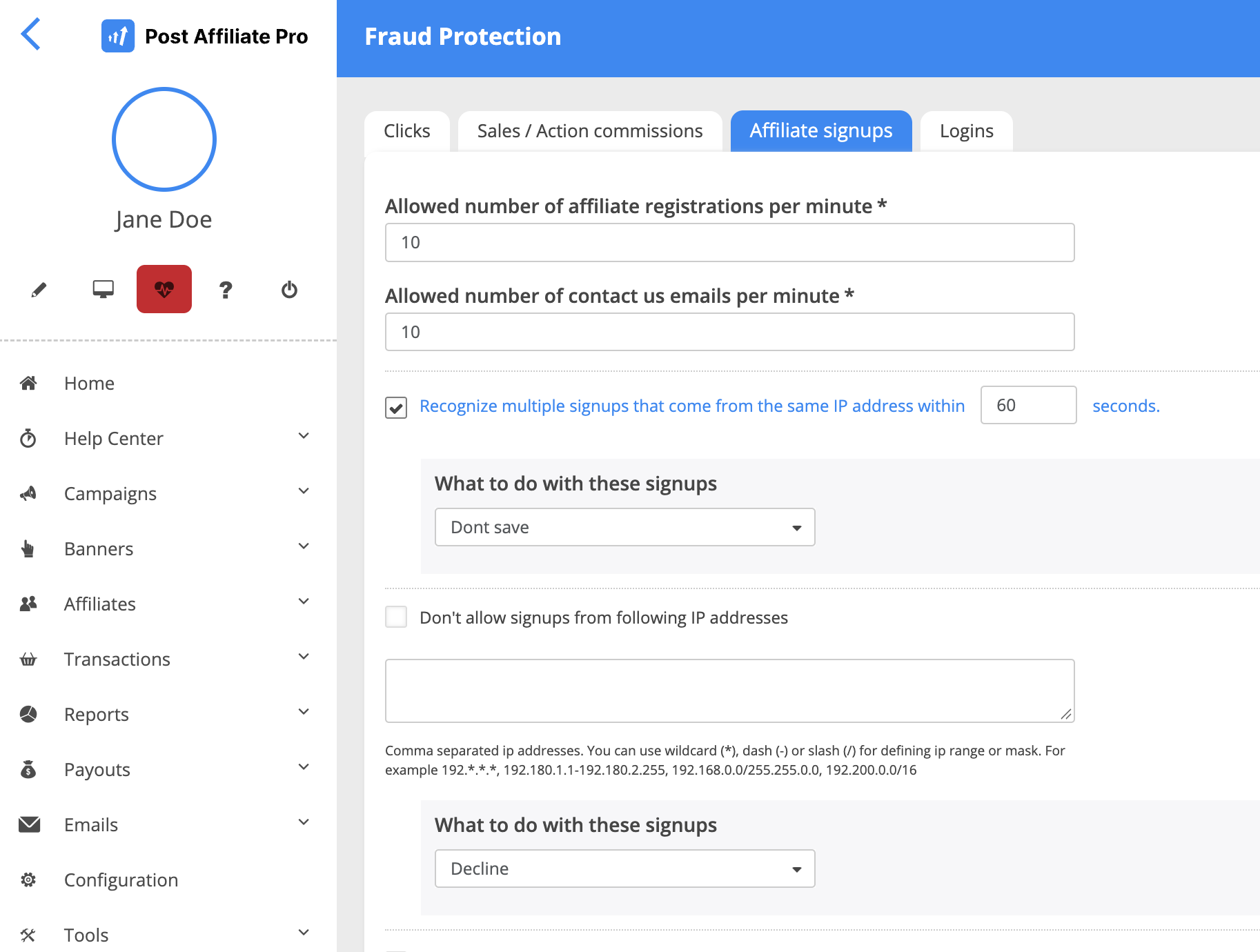
- Pipáld be az Ismétlődő regisztrációk felismerése, amelyek ugyanabból az IP-címből érkeznek egy adott időn belül lehetőséget, és adj meg egy másodpercszámot.
- A Mi történjen ezekkel a regisztrációkkal alatt válaszd ki a műveletet.
- Opcionális: a Ne engedélyezd a regisztrációkat a következő ajánlói azonosítókkal mezőben adj meg vesszővel elválasztott kulcsszavakat.
- Opcionális: állítsd be a Percre jutó engedélyezett partnerregisztrációk száma és a Percre jutó engedélyezett kapcsolatfelvételi e-mailek száma limiteket.
- Opcionális: pipáld be a Ne engedélyezd a regisztrációkat a következő IP-címekről lehetőséget, és add meg a címeket ugyanabban a formátumban, mint a fenti IP-listáknál. Válaszd ki a műveletet a Mi történjen ezekkel a regisztrációkkal alatt.
Tipp: az ismétlődő regisztráció szabálya alapértelmezés szerint ki van kapcsolva. Amikor bekapcsolod, az alapértelmezett időablak 60 másodperc, az alapértelmezett művelet pedig a Ne mentse, ezért tesztelés közben használd az Elutasítás opciót. Mindkét limit alapértelmezés szerint percenként 10. A Ne engedélyezd a regisztrációkat a következő ajánlói azonosítókkal mezőben olyan szavakat adj meg, amelyeket nem szeretnél, hogy bármely partner ajánlói azonosítóként használjon.
A regisztrációs szabályok a legjobban a jóváhagyással együtt működnek. Az új partnerek manuálisan jóváhagyhatók, és ez az alapértelmezett beállítás, így egy gyanús fiók soha nem kap követési linket, amíg meg nem nézted.
5. lépés: védd a bejelentkezéseket
Ez a fül a kereskedői panel és a partneri panel bejelentkezési oldalait védi a jelszó kitalálása és a nem várt helyekről érkező bejelentkezések ellen. Két részből áll: a sikertelen bejelentkezések limitei és az IP-listák.
Sikertelen bejelentkezések korlátozása
- Nyisd meg a Bejelentkezések fület.
- Az Egy felhasználónévre jutó engedélyezett sikertelen bejelentkezési kísérletek száma egy órában mezőben add meg, hány sikertelen kísérlete lehet egy felhasználónévnek egy órában.
- Az Egy IP-re jutó engedélyezett sikertelen bejelentkezési kísérletek száma egy órában mezőben add meg, hány sikertelen kísérlete lehet egy IP-címnek egy órában.
- Mentsd el a fület.
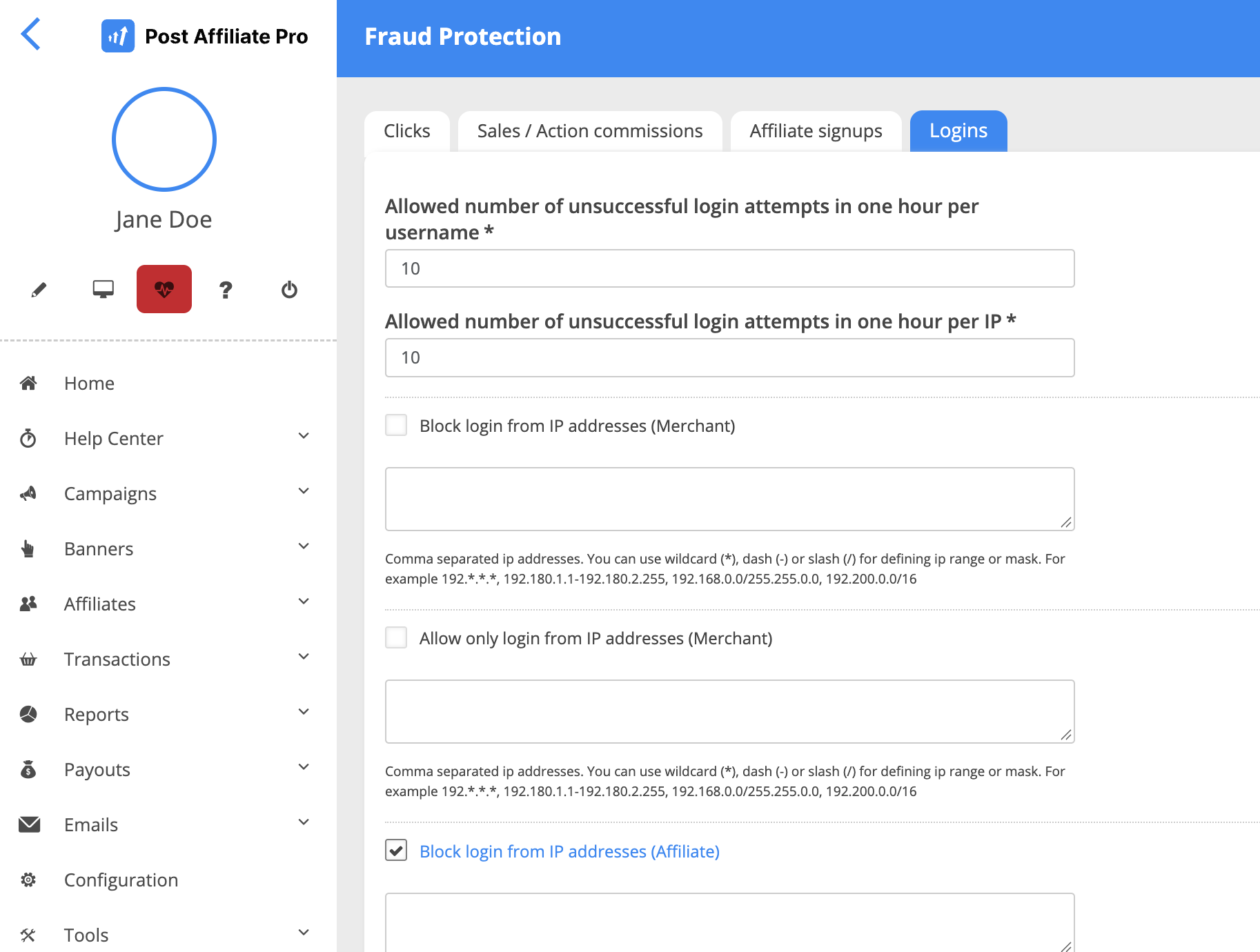
Mindkét mező kötelező, és 1-től egész számokat fogad el. Az alapértelmezett érték mindegyiknél 10. Amikor egy limitet elérnek, a további bejelentkezési kísérleteket elutasítja (a szerver 429 Too Many Requests választ ad), és a kísérlet brute force kísérletként kerül a naplóba.
Tipp: az egész rendszerre egyetlen limitpár vonatkozik. Ugyanazok a számok érvényesek a kereskedői és a partneri bejelentkezésekre, de ezeket külön számolja mindegyikhez, így egy sikertelen partneri bejelentkezés nem használja fel a kereskedői keretet. Nem állíthatsz be különböző számokat a két csoporthoz. Egy valódi személy ritkán hibázik többször egy órában, így a 10-es alapérték ésszerű kiindulópont, és 5-re csökkentheted, ha ismétlődő próbálkozásokat látsz a naplóidban. Ne állítsd 1-re vagy 2-re: egyetlen elírás is kizárhat egy valódi felhasználót.
Bejelentkezések korlátozása IP-cím szerint
A kereskedői és a partneri bejelentkezéseknek külön listái vannak, amelyek a képernyőn (Kereskedő) és (Partner) jelöléssel szerepelnek:
- A címek blokkolásához pipáld be a Bejelentkezés blokkolása IP-címekről lehetőséget, és add meg az IP-címeket.
- Csak bizonyos címek engedélyezéséhez pipáld be a Csak IP-címekről érkező bejelentkezés engedélyezése lehetőséget, és add meg az IP-címeket.
- Tedd meg ezt a (Kereskedő) listánál, a (Partner) listánál vagy mindkettőnél.
- Mentsd el a fület.
Tipp: melyik csoportot korlátozd. Használj csak-engedélyező listát a kereskedőknél, mert a csapatod kicsi, és általában ismert címekről jelentkezik be. Ne használj csak-engedélyező listát a partnereknél: ők bárhonnan bejelentkeznek, így mindenki, aki nincs a listán, ki lenne zárva. A partnereknél használd a tiltólistát, és csak azokra a címekre, amelyek már okoztak problémát.
A sikertelen kísérleteket és a bejelentkezéseket az affiliate bejelentkezés-követés rögzíti, ahol átnézheted őket.
Mielőtt elmentesz egy csak-engedélyező listát a kereskedői bejelentkezésekhez, ellenőrizd, hogy a saját címed rajta van-e, különben kizárod magadat.
6. lépés: adj hozzá ország feketelistákat
Az ország feketelisták akkor jelennek meg a füleken, amikor a GeoIP aktív. A GeoIP oldal elmagyarázza, hogyan aktiváld a funkciót.
- Minden fülön keresd meg a Feketelistán lévő országok mezőt.
- Adj meg kétbetűs országkódokat.
- Válaszd ki a műveletet:
- Mi történjen a feketelistán lévő országokból érkező kattintásokkal
- ugyanez a beállítás az eladásokhoz
- Mi történjen a feketelistán lévő országokból érkező partnerekkel
- A Bejelentkezések fülön állítsd be az ország opciókat a kereskedőknek és a partnereknek.
Az ország feketelista az affiliate szoftveredben egy durva eszköz, mert azokból az országokból valódi vásárlókat is blokkol. Ott használd, ahol nincsenek vásárlóid vagy partnereid. Egy szelídebb megoldás, ha 0%-os jutalékot állítasz be egy országra a GeoIP jutalékszabályokban, így a forgalom nincs blokkolva, de nem is hoz semmit.
Tipp: kezdd azokkal az országokkal, amelyek a leggyakrabban jelennek meg az elutasított kattintásaid között, és ahol nincsenek vásárlóid, egyenként add hozzá őket, és válaszd az Elutasítás opciót, hogy átnézhesd, mit blokkolt.
7. lépés: ellenőrizd az eladásokat titkos kulccsal
A Sale Tracking Fraud Protection bővítmény ellenőrzi, hogy minden eladás valóban a saját pénztáradból származik-e.
A bővítmény aktiválása
- Menj a Konfiguráció > Bővítmények menüpontra.
- Aktiváld a Sale Tracking Fraud Protection bővítményt.
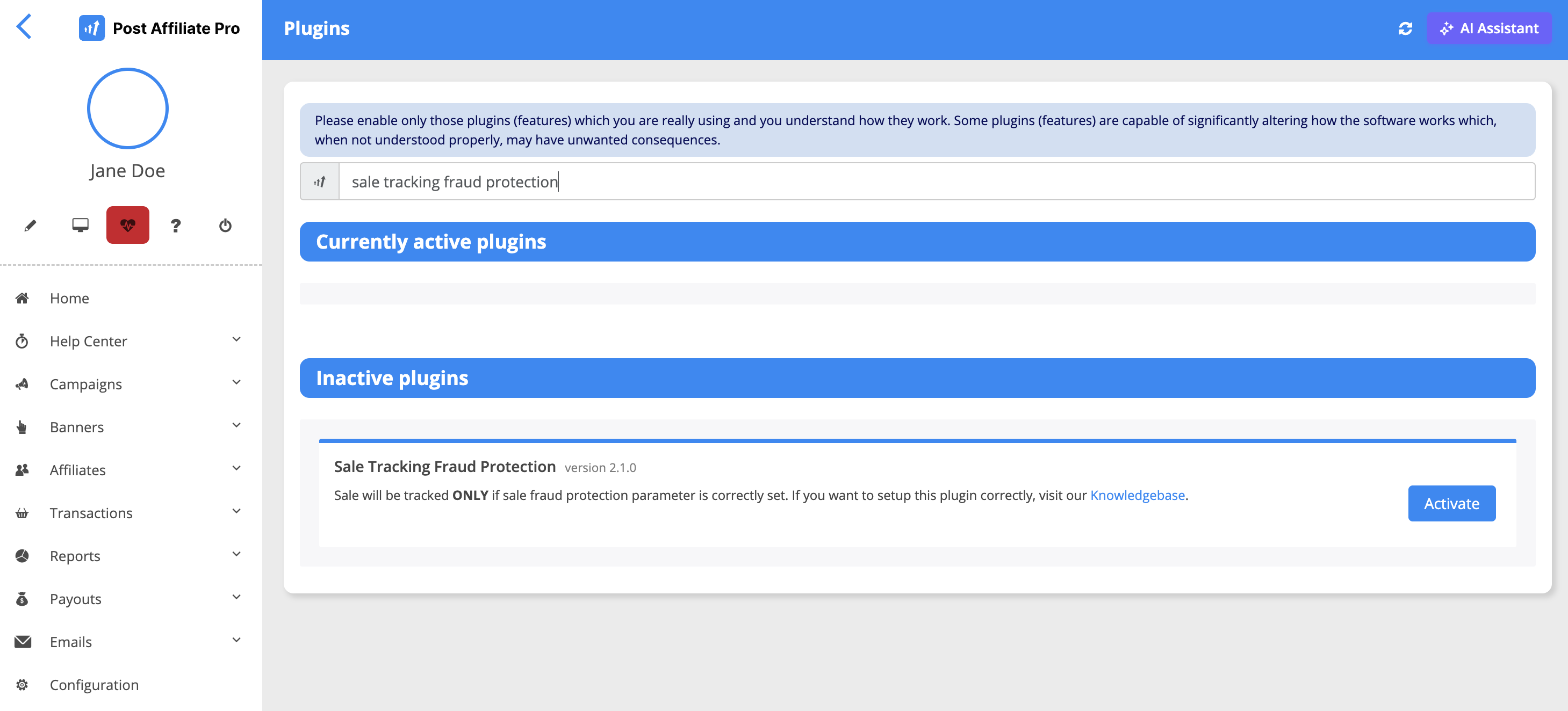
- Nyisd meg a konfigurációját, és állítsd be:
- Titkos kulcs: az MD5 ellenőrző összeg kiszámításához használt általános kulcs.
- Paraméternév: az a kiegészítő adatmező, a data1-től data5-ig, amelyben a követési kódod elküldi az ellenőrző összeget.
Add hozzá az ellenőrző összeget a pénztáradhoz
A pénztáradnak ugyanazt az ellenőrző összeget kell kiszámítania: a rendelés végösszegének, a rendelésazonosítónak és a titkos kulcsnak az MD5-je, vesszővel összefűzve, azaz md5(total,orderId,secretKey).
- Ha a végösszeg tizedesjellel kezdődik, először egy vezető 0 kerül elé.
- Pontosan ugyanazt a végösszeget és rendelésazonosítót használd, amelyet a követési kódod elküld.
- Azok az eladások, amelyeket offline eladásként hozol létre a kereskedői panelen, automatikusan megkapják az ellenőrző összeget.
Használj más kulcsot egy kampányhoz
- Menj a Kampányok > Kampánykezelő menüpontra, és nyisd meg a kampányt.
- A kampány részleteinél görgess le a További beállítások részhez.
- Töltsd ki a Sale Tracking Fraud Protection - Titkos kulcs mezőt.
- Ha üresen hagyod a mezőt, az általános kulcs kerül használatra.
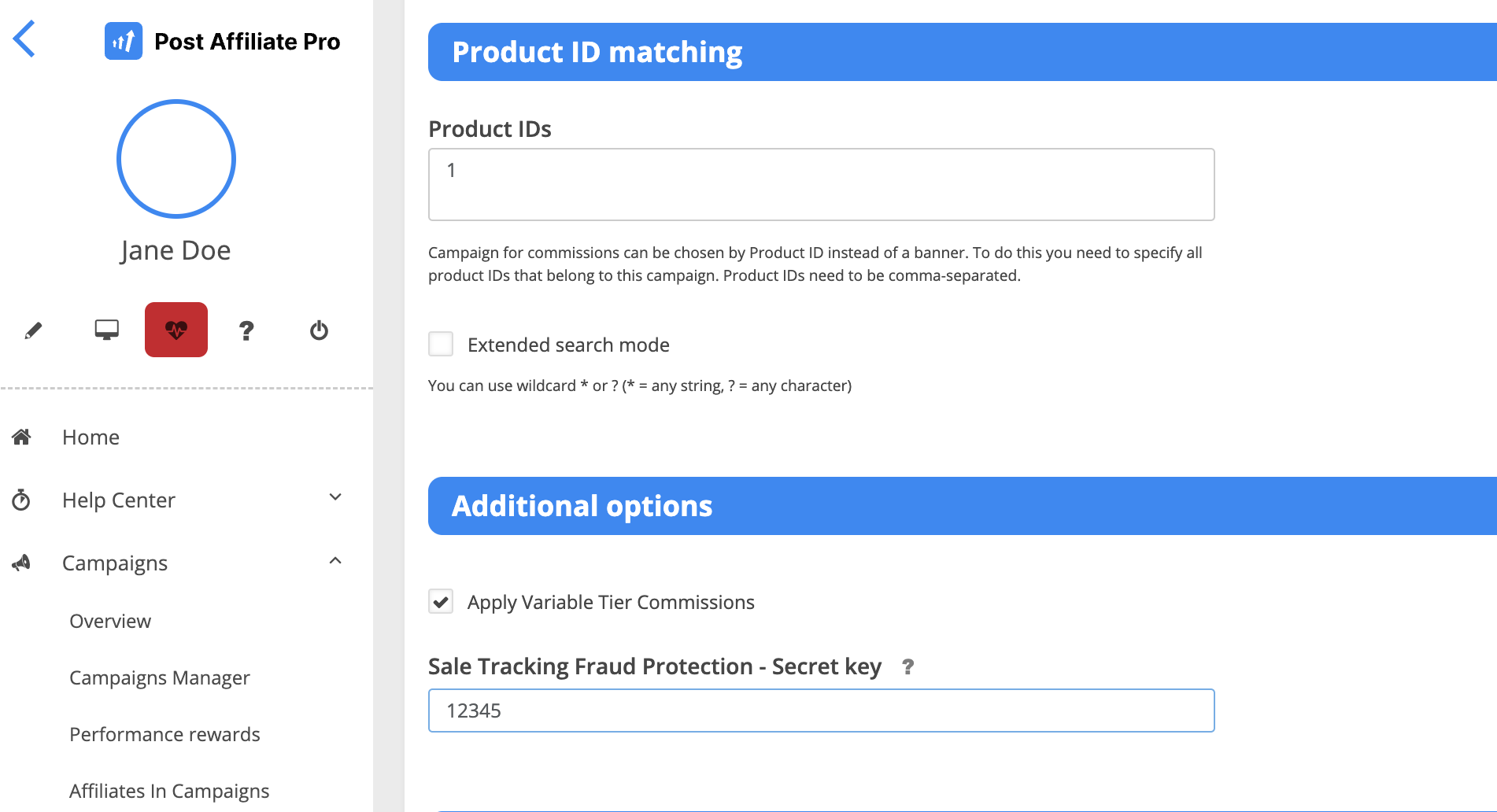
Megjegyzés: amíg a bővítmény aktív, egy eladás csak akkor kerül mentésre, ha az ellenőrző összege megegyezik. Add hozzá az ellenőrző összeget a pénztáradhoz, és teszteld egy rendeléssel, mielőtt aktiválod a bővítményt, különben a valódi eladások nem kerülnek mentésre.
Teszteld
- Aktiváld a bővítményt, lehetőleg egy tesztfiókon vagy csendes időszakban, mert amíg aktív, az ellenőrző összeg nélküli valódi eladások nem kerülnek mentésre.
- Küldj egy tesztrendelést helyes ellenőrző összeggel. A szokásos módon mentésre kell kerülnie.
- Küldj egy másik tesztrendelést helytelen ellenőrző összeggel. Nem szabad mentésre kerülnie.
8. lépés: hagyd jóvá a jutalékokat, mielőtt kifizetésre kerülnek
Még a jó szabályok is kihagynak dolgokat, ezért tarts egy emberi lépést, mielőtt a pénz mozog.
Manuális jóváhagyás
- Nyisd meg a kampány jutalékbeállításait.
- Állítsd egy jutaléktípus Jóváhagyás mezőjét manuálisra.
Az advanced jutalék konfiguráció oldal ismerteti az opciókat.
Tipp: válassz manuális jóváhagyást az új partnereknél és a nagy jutalékoknál. Amint megbízol egy partnerben, visszaválthatod a jutaléktípusát automatikus jóváhagyásra.
Késleltetés az Auto Approval Commissions bővítménnyel
Ha a manuális felülvizsgálat helyett a késleltetést részesíted előnyben, használd az Auto Approval Commissions bővítményt.
- Állítsd be a Jutalékok automatikus jóváhagyása x nap után értéket jutaléktípusonként.
- Opcionális: a Státusz beállítása mezőben a napok eltelte után a jóváhagyás helyett válaszd az elutasítást.
Ha egy jutalékot az automatikus jóváhagyás dátum előtt elutasítasz, az elutasított marad. A késleltetés időt ad, hogy ellenőrizd a visszatérítéseket és a gyanús tevékenységet, mielőtt egy jutalék kifizetésre kerül.
Tipp: a napok számát legalább a visszatérítési időszakodnak megfelelően állítsd be. Ha a vásárlók 30 napon belül visszatérítést kérhetnek, használj 30 napot, így egy visszatérített rendelés nem kerül előbb jóváhagyásra.
9. lépés: nézd meg, mit fogtak meg a szabályok
Egy szabály, amelyet soha nem vizsgálsz felül, vagy elszalasztja a csalást, vagy blokkolja a valódi vásárlókat. Az első hét után:
- Nyisd meg a Tranzakciók > Kattintáslista oldalt, állítsd a Keresés itt mezőt Elutasított kattintásokra (a szűrő Típus: Elutasított értéket mutat). Ezek azok a kattintások, amelyeket a kattintási szabályaid megállítottak.
- Nyisd meg a Tranzakciók > Jutalékok oldalt, és nézd meg az elutasítottakat, beleértve a hozzáadott üzeneteidet is.
- Ha valódi vásárlók jelennek meg a listán, szélesítsd az időablakot, vagy adj hozzá egy korlátozást, például az azonos kampányt.
Egy egyszerű rutin, amelyet tarts be
| Feladat | Hol | Milyen gyakran |
|---|---|---|
| Elutasított kattintások és eladások átnézése | Tranzakciók > Kattintáslista, Tranzakciók > Jutalékok | Eleinte hetente, majd havonta |
| Jutalékok átnézése jóváhagyás előtt | Tranzakciók > Jutalékok | Minden kifizetési ciklusban |
| IP-, referrer- és országlisták újraellenőrzése | Konfiguráció > Követési beállítások > Csalásvédelem | Negyedévente |
| Az ellenőrző összeg újratesztelése | A pénztárad és a Sale Tracking Fraud Protection bővítmény | Amikor a pénztár kódja változik |
| Az ismétlődő kattintás és duplikált rendelés időablakok ellenőrzése a valódi forgalomhoz képest | Konfiguráció > Követési beállítások > Csalásvédelem | A forgalom vagy a pénztár bármilyen változása után |
Mire nem képesek ezek a szabályok
A csalásvédelmi szabályok IP-címeken, user agenteken, referrer URL-eken, országokon és rendelésazonosítókon működnek. Nem elemzik a látogató eszközét vagy viselkedését. Egy lakossági proxin keresztül érkező látogatónak hétköznapi IP-címe és hétköznapi országa van, így az IP- és országellenőrzések nem jelzik, ezért létezik a 8. lépés. Hogy ugyanezek a rétegek hogyan működnek magas kifizetésű programokban, arról az affiliate csalások megelőzése magas jutalékú résekben szól. A szabályok arról sem döntenek, ki a csaló: arról döntenek, mi történik a szabálynak megfelelő forgalommal. A kézzel keresendő mintákhoz használd a fent hivatkozott felismerési útmutatót vagy a hogyan előzzük meg az affiliate csalásokat című GYIK-ünket, a Post Affiliate Pro ezen eszközökhöz tett fejlesztéseihez pedig a csalásvédelmi GYIK-et .
Következő lépések
Tegyél meg három dolgot még ma. Kapcsold be a duplikált rendelésazonosító ellenőrzést az Eladások / Akciójutalékok fülön, kapcsold be az ismétlődő kattintás szabályt Elutasítás művelettel, és állítsd manuálisra a jóváhagyást annál a jutaléktípusnál, amelyen a legújabb partnereid keresnek. Ezután tegyél egy havi áttekintést a naptáradba. Ha még nem használod a Post Affiliate Pro-t, indíthatsz ingyenes próbaidőszakot , és beállíthatod a saját programodban, vagy kérhetsz bemutatót , és végigvezetünk rajta.
Nem találsz egy beállítást?
A Post Affiliate Pro-ban van egy beépített AI Assistant az alkalmazáson belül, amely minden csomagban elérhető, beleértve az ingyenes próbaidőszakokat is. Végigvezethet a kereskedői panelen, így ha nem találsz egy képernyőt vagy beállítást ezekből a lépésekből, kérdezd meg tőle, hol van. Többet olvashatsz az AI funkciók oldalon .