Ingyenes online QR-kód szkenner és olvasó. Szkennelj QR-kódokat a kameráddal, tölts fel képeket, vagy húzd és ejtsd be őket. Azonnal dekódolja az URL-eket, WiFi-jelszavakat, vCardokat és még sok mást. Adatvédelemre fókuszáló szkennelés – minden feldolgozás helyben, a böngésződben történik, feltöltés nélkül. Működik mobilon és asztali gépen, valós idejű kamerás szkenneléssel.
100% ingyenes
regisztráció nélkül
kamerás szkennelés
adatvédelem-központú
Szkennelj QR-kódokat azonnal
Mi az a QR-kód szkenner?
A QR-kód szkenner (más néven QR-kód olvasó) egy olyan eszköz, amely a Quick Response (QR) kódokat – kétdimenziós vonalkódokat, amelyek információkat, például URL-eket, szöveget, névjegyadatokat, WiFi-hitelesítő adatokat és egyebeket tárolnak – dekódolja. A hagyományos vonalkódokkal (UPC, EAN) ellentétben, amelyek korlátozott mennyiségű numerikus adatot tárolnak vízszintes vonalakban, a QR-kódok fekete és fehér négyzetek mátrixát használják, hogy lényegesen több információt kódoljanak egy kompakt, négyzet alakú formátumban.
Hogyan működik a QR-kód szkennelés:
Képrögzítés: A QR-szkenner képet készít a QR-kódról kamerán keresztül (valós idejű videós szkennelés) vagy feltöltött képfájlból (JPG, PNG, WebP, GIF).
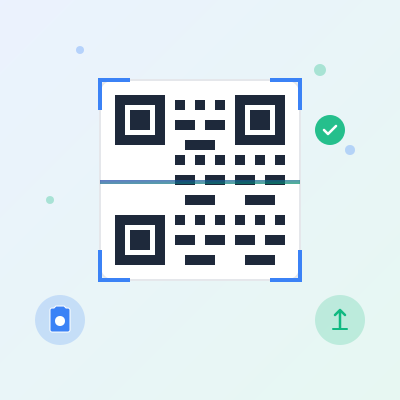
Mintázatfelismerés: A szkenner elemzi a képet, hogy megtalálja a három pozíciójelölőt (nagy négyzetek a bal felső, jobb felső és bal alsó sarokban), amelyek meghatározzák a QR-kód határait és tájolását.
Adatkinyerés: A szkenner beolvassa a sötét és világos modulok (egyes négyzetek) mintázatát a QR-kód rácsában, a vizuális mintázatot bináris adatokká alakítva.
Hibajavítás: A QR-kódok Reed-Solomon hibajavító kódokat tartalmaznak, amelyek lehetővé teszik a sérült vagy részben takart adatok helyreállítását (7–30% a hibajavítási szinttől függően).
Dekódolás: A bináris adatok dekódolása a kódolási mód (numerikus, alfanumerikus, byte vagy Kanji) és a tartalomtípus (URL, szöveg, WiFi, vCard stb.) alapján történik.
Eredmény megjelenítése: A dekódolt tartalom a felhasználó számára megfelelő formázással és műveleti lehetőségekkel jelenik meg (URL megnyitása, szöveg másolása, WiFi-csatlakozás, névjegy mentése).
Ennek az online QR-szkennernek a funkciói:
Kamerás szkennelés: Használd a készüléked kameráját (mobil hátsó/első kamera vagy asztali webkamera) valós idejű QR-kód szkenneléshez. Irányítsd a kamerát a QR-kódra, és az azonnal automatikusan felismeri és dekódolja – nincs szükség manuális rögzítés gombra.
Képfeltöltés: Tölts fel QR-kód képeket a készülékedről böngészőablakon keresztül vagy húzd és ejtsd módszerrel. Támogatja az összes gyakori képformátumot (JPG, PNG, WebP, GIF).
URL szkennelés: Tölts be QR-kód képeket külső URL-ekről – illeszd be a kép hivatkozását, és a szkenner letölti és dekódolja.
Tartalomtípus felismerése: Automatikusan azonosítja a QR-kód tartalomtípusát (URL, e-mail, telefon, WiFi, vCard, naptár, SMS, geo, szöveg), és megfelelő formázást és műveleteket jelenít meg.
WiFi QR-feldolgozás: Kinyeri és megjeleníti a WiFi hálózat SSID-jét, jelszavát és biztonsági típusát a WiFi QR-kódokból.
vCard-feldolgozás: Feldolgozza a névjegykártya QR-kódokat, és olvasható formátumban jeleníti meg a nevet, telefonszámot, e-mail címet, szervezetet és weboldalt.
Szkennelési előzmények: Az utolsó 10 szkennelt QR-kódot menti a böngésző localStorage tárhelyére a korábbi eredmények gyors eléréséhez.
Adatvédelemre fókuszál: Minden szkennelés helyben, a böngésződben történik – nincs képfeltöltés szerverekre, nincs kamerarögzítés, nincs adatgyűjtés.
Mobilra optimalizálva: Zökkenőmentesen működik okostelefonokon és táblagépeken reszponzív dizájnnal és érintésbarát vezérlőkkel.
Miért érdemes online QR-kód szkennert használni?
1. Univerzális kompatibilitás
Az online QR-szkenner minden webböngészővel rendelkező eszközön működik – nincs szükség alkalmazástelepítésre. Szkennelj QR-kódokat iPhone-on, Android telefonon, Windows PC-n, Macen, Linuxon, iPaden, Chromebookon vagy bármilyen internetkapcsolattal rendelkező eszközön. A natív QR-szkenner alkalmazásokkal (iOS Kamera alkalmazás, Google Lens, dedikált szkenner alkalmazások) ellentétben, amelyek telepítést és operációsrendszer-kompatibilitást igényelnek, a webalapú szkennerek azonnal elérhetők URL-en keresztül – mentsd el könyvjelzőként a gyors hozzáféréshez.
2. Adatvédelem és biztonság
Ez a szkenner a QR-kódokat teljes egészében a böngésződben dolgozza fel JavaScripttel – egyetlen kép sem kerül fel külső szerverekre. Kamerás szkennelésnél a videófolyam helyben, képkockánként kerül feldolgozásra, rögzítés vagy továbbítás nélkül. A feltöltött képek a böngésző memóriájában, a Canvas API segítségével dekódolódnak, és soha nem hagyják el a készülékedet. A szkennelési előzmények a böngésző localStorage tárhelyén (eszközspecifikus tárolás) tárolódnak, nem távoli adatbázisokban. Nincs követés, nincsenek cookie-k, nincs analitika – a szkennelt QR-kódjaid privátak maradnak.
Ez ellentétben áll néhány QR-szkenner alkalmazással és felhőalapú szkennerrel, amelyek QR-képeket töltenek fel szerverekre feldolgozásra, naplózzák a szkennelt URL-eket, vagy hirdetéseket/követést injektálnak. Ennek a szkennernek nincs ilyen adatgyűjtése – a teljesen kliensoldali feldolgozás biztosítja az adatvédelmedet.
3. Több formátum támogatása
Szkennelj QR-kódokat három beviteli módszerrel:
Kamera: A legjobb fizikai QR-kódok (névjegykártyák, termékcímkék, plakátok, étlapok, csomagolások, táblák) szkenneléséhez. A mobileszközök alapértelmezés szerint a hátsó kamerát használják (a környezet felé nézőt) a könnyebb szkenneléshez. Az asztali webkamerák nyomtatott anyagok szkenneléséhez vagy egy másik képernyőn megjelenített QR-kódok beolvasásához működnek.
Feltöltés: A legjobb digitális képekben lévő QR-kódokhoz (képernyőképek, fotók, letöltött képek, e-mail mellékletek). A húzd és ejtsd kényelme felgyorsítja a munkafolyamatot – húzd a QR-képet az asztalról közvetlenül a böngészőbe.
URL: A legjobb weboldalakba ágyazott, közösségi médiás bejegyzésekben lévő vagy kép-URL-en keresztül megosztott QR-kódokhoz. Másold ki a kép hivatkozását, illeszd be az URL szkennerbe, és dekódold letöltés nélkül.
4. Tartalomtípus felismerése
Nem minden QR-kód egyszerű szöveg vagy URL – ez a szkenner automatikusan felismeri és formázza a speciális QR-kód típusokat:
URL QR-kódok: Kattintható hivatkozások ‘Open URL’ gombbal a céloldal új lapon való felkereséséhez.
E-mail QR-kódok: E-mail címek mailto: hivatkozásokkal vagy egyszerű e-mail formátumban.
Telefon QR-kódok: Telefonszámok (tel: hivatkozások) kattintásra hívásra készen (mobileszközökön).
WiFi QR-kódok: A hálózati hitelesítő adatok SSID-re, jelszóra és biztonsági típusra bontva a könnyű manuális csatlakozáshoz.
Naptáresemény QR-kódok: iCalendar események (jövőbeli fejlesztés: az esemény részleteinek, például címének, dátumának, helyszínének feldolgozása).
SMS QR-kódok: Szöveges üzenet hivatkozások (sms: vagy smsto:) előre kitöltött címzettel és üzenettel.
Geo/helymeghatározás QR-kódok: Földrajzi koordináták (geo: hivatkozások), amelyek térképalkalmazásokban nyithatók meg.
Egyszerű szöveges QR-kódok: Bármilyen egyéb szöveges tartalom, változatlanul megjelenítve.
5. Azonnali eredmények műveleti gombokkal
A dekódolás után az eredmények azonnal megjelennek a releváns műveleti gombokkal:
Copy gomb: A dekódolt szöveg vágólapra másolása más alkalmazásokba (e-mail, jegyzetek, dokumentumok, üzenetküldés) való beillesztéshez.
Open URL gomb (URL-ekhez): A szkennelt hivatkozás közvetlen felkeresése másolás-beillesztés nélkül – új böngészőlapon nyílik meg.
Additional information szakasz (WiFi/vCard esetén): A feldolgozott részletek strukturált formátumban jelennek meg a könnyebb olvashatóság érdekében.
6. Szkennelési előzmények
Az utolsó 10 szkennelt QR-kód a böngésző localStorage tárhelyére mentődik a gyors hivatkozás érdekében. Nézd át a korábbi szkennelési eredményeket újraszkennelés nélkül – hasznos több QR-kód összehasonlításához, a szkennelt információk későbbi felidézéséhez vagy a véletlenül bezárt eredmények helyreállításához. Minden előzménybejegyzés megmutatja a tartalomtípus-jelvényt, az időbélyeget (pl. ‘2h ago’) és a dekódolt tartalom rövidített előnézetét. Kattints bármelyik előzményelemre a teljes eredmény újratöltéséhez.
Az előzmények a böngészőmunkamenetek között is megmaradnak (még a böngésző bezárása után is), amíg nem törlöd a böngésző adatait, vagy nem kattintasz a ‘Clear All’ gombra. Eszközspecifikus tárolás – az előzmények nem szinkronizálódnak az eszközök között (nem felhőalapú).
QR-kód típusok és felhasználási esetek
URL QR-kódok – Webes hivatkozások
A leggyakoribb QR-kód típus, webcímeket kódol (https://example.com
). Széles körben használják:
Marketingkampányok: Óriásplakátok, nyomtatott hirdetések, szórólapok, plakátok, amelyek céloldalakra, promóciós oldalakra vagy termékoldalakra mutatnak. Könnyebb, mint hosszú URL-eket begépelni – szkennelj és látogasd meg azonnal.
Termékcsomagolás: QR-kódok élelmiszer-címkéken, elektronikai dobozokon, játékcsomagolásokon, kozmetikumokon, amelyek termékinformációkra, kézikönyvekre, garanciaregisztrációra vagy videós bemutatókra mutatnak.
Névjegykártyák: A nyomtatott URL-ek helyettesítése szkennelhető QR-kódokkal, amelyek személyes weboldalakra, LinkedIn-profilokra, portfóliókra vagy online önéletrajzokra mutatnak.
Rendezvényjegyek: Koncertjegyek, légitársasági beszállókártyák, mozijegyek, amelyek jegyérvényesítő URL-eket vagy eseményrészleteket tartalmazó oldalakat kódolnak.
Éttermi étlapok: Érintésmentes digitális étlapok – szkenneld be az asztali tartóra helyezett QR-kódot, hogy a telefonon nézd meg az étlapot fizikai étlapok nélkül (a COVID után népszerű).
Ingatlan: QR-kódok ‘For Sale’ táblákon, amelyek virtuális túrákra, ingatlanhirdetésekre vagy ügynöki kapcsolatfelvételi űrlapokra mutatnak.
WiFi QR-kódok – Hálózati hitelesítő adatok
A WiFi hálózat nevét (SSID), jelszavát és biztonsági típusát kódolják szabványos formátumban (WIFI:T:WPA;S:NetworkName;P:Password;;). Használják:
Vendég WiFi hozzáférés: A vállalkozások (kávézók, szállodák, coworking terek, üzletek) WiFi QR-kódokat jelenítenek meg a könnyű vendéghozzáféréshez, anélkül hogy szóban meg kellene osztaniuk a jelszavakat.
Otthoni hálózatok: Generálj WiFi QR-kódot az otthoni hálózatodhoz, nyomtasd ki, és a vendégek beszkennelik a csatlakozáshoz – megszünteti a ‘Mi a WiFi jelszavad?’ kérdéseket.
Routercímkék: Számos modern router tartalmaz WiFi QR-kódot a címkén a gyors kezdeti beállításhoz.
Rendezvények/konferenciák: A konferencia WiFi-hitelesítő adatai QR-kódokon keresztül oszthatók meg kitűzőkön, táblákon vagy nyomtatott anyagokon.
Megjegyzés: Ez a webes szkenner megjeleníti a WiFi-hitelesítő adatokat, de nem tudja automatikusan csatlakoztatni a készülékedet (böngészőbiztonsági korlátozás). A natív mobil QR-szkennerek (iOS Kamera alkalmazás, Android beépített szkenner) támogatják az automatikus WiFi-csatlakozást – használd azokat az egyszerű beállításhoz.
vCard QR-kódok – Névjegyadatok
Digitális névjegykártyákat kódolnak vCard formátumban (BEGIN:VCARD…END:VCARD), beleértve a nevet, telefonszámot, e-mail címet, szervezetet, beosztást, weboldalt, címet. Használják:
Networking események: Oszd meg a névjegyadataidat egy vCard QR-kód megjelenítésével a telefon képernyőjén vagy nyomtatott kitűzőn – a címzettek beszkennelik a névjegy mentéséhez.
Névjegykártyák: A nyomtatott névjegyadatok helyettesítése szkennelhető vCard QR-kóddal – nagyobb adatkapacitás (több telefonszám, közösségimédia-hivatkozások), környezetbarát (nincs újranyomtatás, amikor az adatok változnak).
E-mail aláírások: Helyezz vCard QR-kódot az e-mail aláírásba, hogy a címzettek beszkennelhessék és elmentsék a névjegyedet.
Konferenciakitűzők: vCard QR-kódot tartalmazó résztvevői kitűzők felgyorsítják a névjegycserét – szkenneljétek egymás kitűzőjét a manuális adatbevitel helyett.
E-mail QR-kódok
E-mail címeket kódolnak (mailto:email@example.com vagy egyszerű e-mail formátum). Használják:
Kapcsolatfelvételi űrlapok: QR-kódok szórólapokon, plakátokon vagy névjegykártyákon, amelyek e-mail címekre mutatnak a megkeresésekhez.
Ügyfélszolgálat: A termékismertetők e-mail QR-kódokat tartalmaznak az ügyfélszolgálati kapcsolatfelvételhez – szkennelj a levél megírásához a cím begépelése nélkül.
Telefon QR-kódok
Telefonszámokat kódolnak (tel:+1234567890 vagy egyszerű numerikus formátum). Használják:
Ügyfélszolgálat: QR-kódok termékcsomagolásokon, nyugtákon vagy táblákon, amelyek támogató vonalakra mutatnak – szkennelj az azonnali híváshoz (mobilon).
Cselekvésre ösztönző kampányok: Hirdetések, amelyek telefonos rendelésre vagy megkeresésre ösztönöznek – szkennelj a tárcsázáshoz manuális bevitel nélkül.
SMS QR-kódok
Szöveges üzeneteket kódolnak előre kitöltött címzettel és üzenettel (sms:+1234567890:Message text). Használják:
Kulcsszavas kampányok: Marketingkampányok, ahol az ügyfelek beszkennelik a QR-kódot, hogy előre kitöltött kulcsszavas SMS-t küldjenek kuponokért, információért vagy feliratkozásért.
Visszajelzéskérés: QR-kódok nyugtákon vagy csomagolásokon, amelyek SMS-visszajelzésre ösztönzik az ügyfeleket.
Geo/helymeghatározás QR-kódok
Földrajzi koordinátákat kódolnak (geo:latitude,longitude vagy geo:latitude,longitude?q=Place+Name). Használják:
Útvonaltervezés: QR-kódok térképeken, turisztikai táblákon vagy rendezvényhelyszíneken, amelyek helykoordinátákra mutatnak – szkennelj a Google Maps/Apple Maps alkalmazásban való megnyitáshoz a navigációhoz.
Geocaching: Rejts el QR-kódokat geocaching helyszíneken a következő pont koordinátáival vagy nyomaival.
Naptár/esemény QR-kódok
iCalendar eseményeket kódolnak (BEGIN:VEVENT…END:VEVENT) az esemény címével, dátumával, időpontjával, helyszínével, leírásával. Használják:
Eseménymeghívók: Konferenciaszórólapok, esküvői meghívók, koncertplakátok esemény QR-kódokkal – szkennelj az esemény telefonos naptárba való felvételéhez.
Időpont-emlékeztetők: Az egészségügyi szolgáltatók és szolgáltató vállalkozások időpont-visszaigazolásokat küldenek naptár QR-kódokkal.
A legjobb fizikai QR-kódok (névjegykártyák, plakátok, termékcímkék, étlapok, csomagolások) szkenneléséhez.
Kattints a szkenner tetején a ‘Camera’ fülre.
Kattints a ‘Start Camera’ gombra – a böngésző kérni fogja a kamera engedélyét.
Add meg a kamera engedélyét:
Chrome/Firefox: Kattints az ‘Allow’ gombra az engedélykérő ablakban.
Safari iOS: Koppints az ‘Allow’ gombra, amikor a rendszer kéri.
Beállítások: Ha korábban megtagadtad, engedélyezd a kamera hozzáférését a böngésző beállításaiban (Chrome: Site Settings → Camera → Allow).
Irányítsd a készüléked kameráját a QR-kódra – győződj meg róla, hogy a teljes QR-kód (a fehér szegélyt/csendes zónát is beleértve) látható a kék szkennelési kereten belül.
Tartsd a készüléket stabilan 10–20 cm-re a QR-kódtól – a szkenner néhány másodpercen belül automatikusan felismeri és dekódolja a QR-kódot.
Az eredmény automatikusan megjelenik – tekintsd meg a dekódolt tartalmat, a tartalomtípus-jelvényt és a műveleti gombokat (Copy, Open URL).
Ha kész vagy, kattints a ‘Stop Camera’ gombra a kamera hozzáférésének felszabadításához és az akkumulátor kíméléséhez.
Kamerás tippek:
Mobileszközökön használd a hátsó kamerát (alapértelmezett, a környezet felé néző kamera) a nyomtatott QR-kódok könnyebb szkenneléséhez.
Ha több kamera érhető el (első/hátsó), megjelenik egy kameraválasztó legördülő menü – válaszd ki a kívánt kamerát.
Biztosíts megfelelő megvilágítást – kerüld a közvetlen napfényt (tükröződés) és a nagyon sötét környezetet. A szórt beltéri világítás vagy a telefon zseblámpája működik a legjobban.
Tartsd a kamerát merőlegesen a QR-kód felületére – kerüld a szélsőséges szögeket (az oldalnézetből nem szkennel megbízhatóan).
Kis QR-kódok esetén vidd közelebb a kamerát (10–15 cm-en belül). Nagy QR-kódok (plakátok) esetén hátrébb léphetsz 20–30 cm-re.
2. módszer: Képfeltöltés (húzd és ejtsd vagy böngészés)
A legjobb digitális képekben lévő QR-kódokhoz (képernyőképek, fotók, letöltött képek, e-mail mellékletek).
Kattints a szkenner tetején az ‘Upload Image’ fülre.
Húzd és ejtsd a QR-kód képét a szaggatott ejtési területre, VAGY kattints a ‘Browse Files’ gombra a kép kiválasztásához a készülékedről.
Támogatott formátumok: JPG, PNG, WebP, GIF – a legtöbb gyakori képformátum működik.
A kép megjelenik az előnézeti területen, és a szkenner azonnal automatikusan dekódolja a QR-kódot.
Az eredmény alább jelenik meg – tekintsd meg a dekódolt tartalmat, a tartalomtípust és a műveleti gombokat.
Feltöltési tippek:
A legjobb pontosság érdekében használj nagy felbontású képeket (a QR-kód területén legalább 300x300 pixel).
Vágd körbe a képeket, hogy a QR-kódra fókuszáljanak, ha a kép más tartalmat is tartalmaz – ez csökkenti a feldolgozási időt és javítja a pontosságot.
Biztosíts elegendő kontrasztot a QR-kód moduljai és a háttér között (a fekete-fehér működik a legjobban).
Beillesztés a vágólapról: Másold a QR-kód képét a vágólapra (képernyőkép, kép másolása weboldalról), majd illeszd be a böngészőbe, amíg a szkenner aktív – az eszköz automatikusan felismeri a beillesztett képeket.
3. módszer: URL szkennelés (betöltés a webről)
A legjobb weboldalakba ágyazott, közösségi médiás bejegyzésekben lévő vagy kép-URL-en keresztül megosztott QR-kódokhoz.
Kattints a szkenner tetején a ‘From URL’ fülre.
Másold ki a QR-kódot tartalmazó kép URL-jét (jobb kattintás a képre → Copy Image Address).
Illeszd be az URL-t az ‘Image URL’ beviteli mezőbe.
Kattints a ‘Scan from URL’ gombra.
A szkenner letölti a képet az URL-ről, megjeleníti az előnézetet, és automatikusan dekódolja a QR-kódot.
Az eredmény alább jelenik meg – tekintsd meg a dekódolt tartalmat és a műveleti gombokat.
CORS korlátozások: Egyes weboldalak blokkolják a kereszt-origin képbetöltést (CORS szabályzat). Ha a ‘Failed to load image from URL’ hiba jelenik meg, töltsd le a képet, és használd helyette a feltöltési módot.
Weboldalakon lévő QR-kódok esetén (nem közvetlen kép-URL-ek) kattints jobb gombbal a QR-kódra → Save Image As, majd töltsd fel a mentett képet.
A QR-kód tartalomtípusok megértése
Szkennelés után ez az eszköz automatikusan felismeri a QR-kód tartalomtípusát, és megfelelő formázást és műveleteket jelenít meg. Íme, mit jelent az egyes típusok:
URL (kék jelvény)
A QR-kód webcímet tartalmaz (http:// vagy https://). A leggyakoribb típus marketinghez, termékinformációkhoz, rendezvényjegyekhez, étlapokhoz.
Műveletek: Kattints a ‘Copy’ gombra az URL vágólapra másolásához, vagy az ‘Open URL’ gombra a hivatkozás új böngészőlapon való felkereséséhez.
Automatikus megnyitás: Engedélyezd az ‘Auto-open URLs’ beállítást a szkennelt URL-ek automatikus megnyitásához az ‘Open URL’ gombra kattintás nélkül.
EMAIL (zöld jelvény)
A QR-kód e-mail címet tartalmaz (mailto: hivatkozás vagy egyszerű e-mail formátum, például user@example.com
).
Megjelenítés: Az e-mail cím szövegként jelenik meg.
Műveletek: Kattints a ‘Copy’ gombra az e-mail vágólapra másolásához, hogy beilleszthesd egy e-mail kliensbe vagy a névjegyekbe.
PHONE (lila jelvény)
A QR-kód telefonszámot tartalmaz (tel: hivatkozás vagy egyszerű numerikus formátum, például +1-555-123-4567).
Megjelenítés: A telefonszám szövegként jelenik meg.
Műveletek: Kattints a ‘Copy’ gombra a telefonszám vágólapra másolásához. Mobileszközökön egyes böngészők kattinthatóvá teszik a telefonszámokat az azonnali híváshoz.
WIFI (sárga jelvény)
A QR-kód WiFi hálózati hitelesítő adatokat tartalmaz szabványos formátumban (WIFI:T:WPA;S:NetworkName;P:Password;;).
Megjelenítés: A feldolgozott WiFi-adatok az ‘Additional Information’ szakaszban jelennek meg, feltüntetve az SSID-t (hálózatnév), a Jelszót (WiFi jelszó), a Biztonságot (WPA, WPA2, WEP vagy None a nyitott hálózatoknál).
Műveletek: Kattints a ‘Copy’ gombra a teljes WiFi karakterlánc másolásához, vagy manuálisan másold ki a jelszót a feldolgozott adatokból, hogy az eszköz WiFi beállításaiban csatlakozhass.
Megjegyzés: Ez a webes szkenner nem tud automatikusan csatlakozni WiFi-hez (böngészőkorlátozás). Az automatikus WiFi-csatlakozáshoz használj natív mobil QR-szkennereket (iOS Kamera, Android beépített).
VCARD (rózsaszín jelvény)
A QR-kód névjegykártyát tartalmaz vCard formátumban (BEGIN:VCARD…END:VCARD).
Megjelenítés: A feldolgozott névjegyadatok az ‘Additional Information’ szakaszban jelennek meg, feltüntetve a Nevet, Telefonszámot, E-mailt, Szervezetet, Weboldalt (ha szerepel a vCardban).
Műveletek: Kattints a ‘Copy’ gombra a teljes vCard szöveg másolásához, majd manuálisan hozd létre a névjegyet a telefon névjegykezelő alkalmazásában, vagy illeszd be egy .vcf fájlba az importáláshoz.
TEXT (szürke jelvény)
A QR-kód egyszerű szöveget tartalmaz, amely nem illeszkedik más speciális formátumhoz (URL, e-mail, telefon stb.).
Megjelenítés: A nyers szöveges tartalom változatlanul jelenik meg.
Műveletek: Kattints a ‘Copy’ gombra a szöveg vágólapra másolásához, hogy beilleszthesd jegyzetekbe, dokumentumokba vagy más alkalmazásokba.
Egyéb típusok (SMS, GEO, CALENDAR)
Kevésbé gyakori QR-kód típusok, amelyeket felismer, de nem dolgoz fel különlegesen (szövegként jelennek meg a típusjelvénnyel).
GEO: Földrajzi koordináták (geo:latitude,longitude).
CALENDAR: iCalendar események (BEGIN:VEVENT…END:VEVENT).
Szkennelési előzmények és beállítások
Szkennelési előzmények
Minden szkennelt QR-kód automatikusan mentődik az előzményekbe (utolsó 10 szkennelés). Az előzmények a jobb oldali panelen, az eredmények alatt jelennek meg:
Tartalomtípus-jelvény: A QR-típus vizuális jelzője (URL, WiFi, vCard stb.).
Időbélyeg: A szkennelés óta eltelt relatív idő (pl. ‘Just now’, ‘5m ago’, ‘2h ago’, ‘3d ago’).
Tartalom-előnézet: A dekódolt tartalom első sorának rövidített változata.
A szkennelési előzmények használata:
Kattints bármelyik előzményelemre a teljes szkennelési eredmény újratöltéséhez újraszkennelés nélkül.
Nézd át a korábban szkennelt QR-kódokat hivatkozás vagy összehasonlítás céljából.
Az előzmények a böngészőmunkamenetek között is megmaradnak (a böngésző localStorage tárhelyén mentve).
Eszközspecifikus – az előzmények nem szinkronizálódnak az eszközök között (nem felhőalapú).
Előzmények törlése:
Kattints a ‘Clear All’ gombra a teljes szkennelési előzmény törléséhez. Megerősítő üzenet jelenik meg – erősítsd meg az előzmények végleges törléséhez. Nem vonható vissza – a törölt előzmények helyreállíthatatlanok.
Beállítások
Auto-open URLs: Ha engedélyezve van, a szkennelt, URL-t tartalmazó QR-kódok automatikusan új böngészőlapon nyílnak meg közvetlenül a dekódolás után (kihagyva az ‘Open URL’ gombra kattintást). Hasznos a hivatkozások gyors felkereséséhez manuális művelet nélkül. Biztonsági okokból alapértelmezés szerint letiltva – ellenőrizd az URL-t, mielőtt felkeresed. Engedélyezd, ha megbízható QR-kódokat szkennelsz (a sajátjaidat, ismert forrásokból).
A beállítások a böngésző localStorage tárhelyére mentődnek, és a munkamenetek között is megmaradnak.
Adatvédelem és biztonság
Ez a QR-kód szkenner adatvédelemre fókuszál és biztonságos:
1. Kizárólag kliensoldali feldolgozás
Minden QR-kód szkennelés teljes egészében a böngésződben történik JavaScripttel – egyetlen kép vagy dekódolt tartalom sem kerül fel külső szerverekre. Amikor feltöltesz egy képet, az a böngésző memóriájában, a Canvas API segítségével kerül feldolgozásra, és azonnal dekódolódik. A kamerás szkennelés a videófolyamot képkockánként dolgozza fel a böngészőben – nincs rögzítés, nincs továbbítás. Nulla szerveroldali feldolgozás – 100% kliensoldali.
2. Nincs adatgyűjtés
Nincs követés: Ez az eszköz nem követi a szkennelt QR-kódokat, a meglátogatott URL-eket vagy a felhasználói viselkedést. Nincsenek analitikai szkriptek, követő pixelek, cookie-k (a szkennelési előzményekhez és a beállításokhoz szükséges böngésző localStorage-on túl).
Nincs szükség fiókra: Nincs regisztráció, nincs bejelentkezés, nincs e-mail gyűjtés – teljesen névtelen használat.
Nincs harmadik féltől származó adatmegosztás: A szkennelési eredmények, az előzmények és a beállítások a készülékeden, a böngésző localStorage tárhelyén maradnak – soha nem kerülnek továbbításra külső szolgáltatásokhoz vagy hirdetőkhez.
3. Kamera adatvédelem
Engedélyalapú hozzáférés: A kamera hozzáféréséhez a felhasználó kifejezett engedélye szükséges a böngésző engedélykérő ablakán keresztül – a hozzájárulásod nélkül nem tud hozzáférni a kamerához.
Nincs rögzítés: A kamera videófolyama valós időben kerül feldolgozásra a QR-felismeréshez – soha nem kerül rögzítésre, mentésre vagy feltöltésre. A folyam azonnal leáll, amikor a ‘Stop Camera’ gombra kattintasz, vagy bezárod a böngészőlapot.
Vizuális jelzők: A böngésző megjeleníti a kamera hozzáférésének jelzőit (zöld pont iOS-en, kamera ikon a böngésző felületén asztali gépen), amíg a kamera aktív – átláthatóság a kamera használatáról.
4. Csak helyi tárolás
Szkennelési előzmények: Az utolsó 10 szkennelés a böngésző localStorage tárhelyén tárolódik (eszközspecifikus, kliensoldali tárolás). Nem szinkronizálódik a felhővel, más eszközök vagy felhasználók nem férhetnek hozzá.
Beállítások: A szkenner beállításai (URL-ek automatikus megnyitása) kizárólag a készüléked localStorage tárhelyén mentődnek.
Manuális törlés: Bármikor törölheted az előzményeket a ‘Clear All’ gombbal, vagy törölheted a böngésző adatait a böngésző beállításaiban a teljes localStorage törléséhez.
5. Biztonsági megfontolások QR-kódok szkennelésekor
Bár ez a szkenner biztonságos, maguk a QR-kódok is lehetnek rosszindulatúak – mindig ellenőrizd a QR-kód forrását:
Adathalász URL-ek: A rosszindulatú QR-kódok legitim szolgáltatásokat (banki, közösségi média) utánzó adathalász oldalakra mutathatnak, hogy ellopják a hitelesítő adatokat. Használd a ‘Copy’ gombot az URL-ek ellenőrzéséhez, mielőtt az ‘Open URL’ gombra kattintasz – ellenőrizd, hogy a domainnév megegyezik-e a várt oldallal.
Kártevő letöltések: A QR-kódok kártevőt tartalmazó fájlletöltésekre (APK-k, EXE-k) mutathatnak. Kerüld a nem megbízható QR-kódokból származó letöltési hivatkozások megnyitását.
Csalások: A nem kért e-maileken, gyanús szórólapokon vagy nyilvános helyeken lévő QR-kódok csaló oldalakra mutathatnak (hamis nyereményjátékok, csalárd fizetési kérések). Csak megbízható forrásból (a sajátjaid, jó hírű vállalkozások, ismert kapcsolatok) származó QR-kódokat szkennelj.
WiFi biztonság: A rosszindulatú WiFi QR-kódok olyan hamis hálózatokhoz csatlakoztathatnak, amelyeket közbeékelt támadásokra terveztek. Csatlakozás előtt ellenőrizd, hogy a hálózatnév (SSID) megegyezik-e a várt hálózattal. Kerüld az ismeretlen forrásból származó nyilvános WiFi QR-kódok szkennelését.
Bevált gyakorlatok:
Csak megbízható forrásból származó QR-kódokat szkennelj (a sajátjaid, jó hírű vállalkozások, ellenőrzött kapcsolatok).
Ellenőrizd az URL-eket felkeresés előtt – a ‘Copy’ gombbal tekintsd meg a teljes URL-t, és ellenőrizd a domain hitelességét.
Kerüld a nem kért forrásokból származó QR-kódok szkennelését (véletlenszerű e-mailek, gyanús nyilvános hirdetések, nem kért szöveges üzenetek).
WiFi QR-kódok esetén ellenőrizd, hogy a hálózatnév megegyezik-e a várt hálózattal (pl. ‘CoffeeShopWiFi’ a kávézóban, nem pedig egy véletlenszerű hálózatnév).
Tiltsd le az URL-ek automatikus megnyitását (alapértelmezett), kivéve ha a saját vagy ismerten megbízható forrásból származó QR-kódokat szkennelsz.
Böngésző kompatibilitás
Ez a QR-kód szkenner minden modern böngészőn működik, amely támogatja a JavaScriptet és a Canvas API-t:
Asztali böngészők:
Chrome 53+ (beleértve az Edge Chromium 79+ verziót): Teljes támogatás képfeltöltéshez, URL szkenneléshez és kamerás szkenneléshez (webkamera).
Firefox 36+: Teljes támogatás minden szkennelési módhoz.
Safari 11+: Teljes támogatás (macOS 10.13+). A kamerához HTTPS vagy localhost szükséges.
Opera 40+: Teljes támogatás (Chromium-alapú).
Mobil böngészők:
Chrome Mobile (Android): Teljes támogatás, beleértve a kamerás szkennelést Android 5.0+ verziótól.
Safari iOS (iPhone/iPad): Teljes támogatás, beleértve a kamerás szkennelést iOS 11+ verziótól. A kamerához HTTPS szükséges.
Firefox Mobile (Android): Teljes támogatás, beleértve a kamerás szkennelést.
Samsung Internet (Android): Teljes támogatás Samsung készülékeken.
HTTPS vagy localhost: A kamera hozzáféréséhez biztonságos kontextus szükséges (HTTPS oldal vagy localhost fejlesztés). A HTTP oldalak nem férhetnek hozzá a kamerához (böngészőbiztonsági korlátozás).
Kameraengedély: A felhasználónak meg kell adnia a kamera engedélyét a böngésző engedélykérő ablakán keresztül.
Nem támogatott böngészők:
Internet Explorer 11 és régebbi: Nincs támogatás (hiányzik a Canvas API, a getUserMedia és a modern JavaScript funkciók). Használj helyette Edge-et, Chrome-ot vagy Firefoxot.
Nagyon régi mobil böngészők (Android 4.4 és régebbi, iOS 10 és régebbi): Korlátozott vagy nulla támogatás. Frissíts modern böngészőre vagy operációsrendszer-verzióra.
Böngészőproblémák elhárítása:
A kamera nem indul el: Ellenőrizd a kamera engedélyeit a böngésző beállításaiban (Chrome: Site Settings → Camera → Allow). Győződj meg róla, hogy az oldal HTTPS-en vagy localhoston töltődött be. Próbáld frissíteni az oldalt.
Kameraengedély megtagadva: Ha korábban megtagadtad a kamera engedélyét, engedélyezd újra: Chrome: kattints a lakat ikonra a címsorban → Site Settings → Camera → Allow. Safari iOS: Settings → Safari → Camera → Ask/Allow.
Elmosódott kameravideó: Egyes böngészők korlátozzák a kamera felbontását webalkalmazásokban. A legjobb eredmény érdekében használj natív QR-szkenner alkalmazásokat (iOS Kamera, Google Lens) a kamerás szkenneléshez, vagy tölts fel nagy felbontású fotókat ebbe a szkennerbe.
Tippek a sikeres QR-szkenneléshez
1. Biztosíts jó megvilágítást
A QR-kódoknak megfelelő megvilágításra van szükségük a kamera érzékeléséhez és a pontos dekódoláshoz:
Optimális megvilágítás: Szórt beltéri világítás (iroda, otthon), borult nappali fény vagy telefon zseblámpa (közeli szkenneléshez sötét környezetben).
Kerüld: A közvetlen napfényt (tükröződést és túl-exponálást okoz), a nagyon sötét környezetet (alul-exponálás), a QR-kódon átfutó éles árnyékokat.
2. Tartsd stabilan a kamerát
A remegő kezek miatti elmosódott képek csökkentik a szkennelési pontosságot:
Tartsd stabilan a készüléket mindkét kezeddel, támaszd a karjaidat a testedhez vagy egy asztalhoz a stabilitás érdekében.
Használj állványt (asztali webkamera) a kéz nélküli szkenneléshez több QR-kód esetén.
Várj a fókuszra: Ha a kamerának van automatikus fókuszálása, várj egy pillanatot, amíg a QR-kód élessé válik, mielőtt a szkenner feldolgozza.
3. Megfelelő távolság és beigazítás
Távolság: Tartsd a kamerát 10–20 cm-re a QR-kódtól. Kis QR-kódok (névjegykártyák) esetén menj közelebb (10–15 cm). Nagy QR-kódok (plakátok) esetén lépj hátrébb (20–30 cm).
Beigazítás: A QR-kód felületére merőlegesen szkennelj (a kamera lencséje egyenesen a QR-kódra nézzen, ne szögben). Kerüld a szélsőséges szögeket – a szkenner nem tudja felismerni a pozíciójelölőket.
Szkennelési keret: Győződj meg róla, hogy a teljes QR-kód (a szélek körüli fehér szegélyt/csendes zónát is beleértve) látható a kék szkennelési kereten belül. A körbevágott QR-kódok nem szkennelhetők.
4. Használj nagy felbontású képeket (feltöltés)
A legjobb pontosság érdekében QR-kód képek feltöltésekor:
Minimális felbontás: 300x300 pixel a QR-kód területére (nem a teljes képre – csak magára a QR-kódra).
Ajánlott felbontás: 500x500 pixel vagy nagyobb – a több részlet javítja az összetett QR-kódok dekódolását.
Vágd körbe a képeket: Ha a QR-kód egy nagyobb kép kis része, vágd körbe, hogy a QR-kódra fókuszáljon – ez csökkenti a feldolgozási időt és javítja a pontosságot.
5. Biztosíts elegendő kontrasztot
A QR-kódok a sötét modulok és a világos háttér közötti nagy kontrasztra támaszkodnak:
Legjobb kontraszt: Fekete modulok fehér háttéren (a szabványos QR-kód színek).
Jó kontraszt: Sötétkék/sötétzöld fehéren, fekete világossárgán/világosszürkén.
Gyenge kontraszt: Szürke világos szürkén, sötétkék feketén, pasztellszínek fehéren – a szkennelés sikertelen lehet.
Képmódosítások: Ha a QR-kód halvány vagy alacsony kontrasztú, növeld a fényerőt/kontrasztot egy fotószerkesztőben feltöltés előtt.
6. Tisztítsd meg a fizikai QR-kódokat
A fizikai károsodás csökkenti a szkennelési pontosságot:
Távolítsd el a foltokat, szennyeződéseket, port a QR-kód felületéről – töröld át egy puha ruhával.
Simítsd ki a gyűrött/ráncos QR-kódokat – helyezd egy nehéz könyv alá a kisimításhoz.
Generáld újra a sérült QR-kódokat – ha a QR-kód elszakadt, erősen halvány vagy javíthatatlanul sérült, generáld újra az eredeti adatokból (ha elérhetők).
7. Ellenőrizd a QR-kód forrását
Szkennelés előtt ellenőrizd a QR-kód hitelességét:
Megbízható források: A saját anyagaidból, jó hírű vállalkozásoktól, ellenőrzött kapcsolatoktól származó QR-kódokat szkennelj.
Gyanús források: Kerüld a nem kért e-mailekből, véletlenszerű nyilvános hirdetésekből, gyanús szórólapokból, jelöletlen csomagokból származó QR-kódokat.
Telepítenem kell alkalmazást a QR-kódok szkenneléséhez?
Nem, ez a webalapú QR-kód szkenner nem igényel telepítést – közvetlenül a böngésződben működik bármilyen eszközön (telefon, táblagép, számítógép). Mentsd el ezt az oldalt könyvjelzőként a bármikori gyors hozzáféréshez. Alternatíva: A natív QR-szkennerek (iOS Kamera alkalmazás, Google Lens, dedikált szkenner alkalmazások) néhány előnyt kínálnak (jobb kamera-teljesítmény, offline használat, automatikus WiFi-csatlakozás), de telepítést és frissítéseket igényelnek. Ez az online szkenner azonnali hozzáférést nyújt tárolóhely és alkalmazáskezelés nélkül.
Szkennelhetek QR-kódokat internet nélkül?
Részben. A kezdeti oldalbetöltés után (amely letölti a HTML-t, CSS-t, JavaScriptet és a jsQR könyvtárat) offline is szkennelhetsz feltöltött képeket – a dekódoláshoz nincs szükség internetre. A kamerás szkenneléshez és az URL szkenneléshez aktív böngésző/internet szükséges. A garantáltan offline QR-szkenneléshez (távoli helyek, utazás, nincs WiFi) használj natív QR-szkenner alkalmazásokat, amelyek telepítés után teljesen offline működnek.
Miért kér engedélyt a kamerás szkennelés?
A böngészőbiztonság kifejezett felhasználói engedélyt igényel a kamera/mikrofon eléréséhez – ez megakadályozza, hogy rosszindulatú weboldalak titokban rögzítsék a felhasználókat. Amikor a ‘Start Camera’ gombra kattintasz, a böngésző megjeleníti az engedélykérő ablakot. Add meg az engedélyt a kamera hozzáféréséhez. Az engedély oldalspecifikus – az ezen az oldalon megadott hozzáférés nem érinti a többi oldalt. Az engedély bármikor visszavonható a böngésző beállításaiban. A kamerafolyam helyben, a böngészőben kerül feldolgozásra, és soha nem kerül rögzítésre vagy feltöltésre.
Szkennelhetek vonalkódokat (UPC, EAN, Code128)?
Nem, ez a szkenner csak QR-kódokat (Quick Response kódokat) olvas – kétdimenziós mátrix vonalkódokat. A hagyományos egydimenziós vonalkódok (UPC, EAN-13, Code128, Code39) más dekódolási algoritmusokat igényelnek. Vonalkód-szkenneléshez használj dedikált vonalkód-szkenner alkalmazásokat (ZXing-alapú alkalmazások, Barcode Scanner alkalmazások), amelyek több vonalkódformátumot támogatnak.
Hogyan hozhatok létre QR-kódokat?
Használd az oldal QR Code Generator eszközét (e szkenner társát). Generálj egyedi QR-kódokat URL-ekhez, szöveghez, WiFi-hez, vCardhoz, e-mailhez, telefonhoz, SMS-hez. Testreszabhatod a méretet, a színeket, a hibajavítást, és logókat adhatsz hozzá. Töltsd le PNG vagy SVG formátumban. Teszteld a generált QR-kódokat ezzel a szkennerrel a szkennelhetőség biztosításához.
Mi van, ha a QR-kódom nem szkennelhető?
Gyakori megoldások: (1) Javítsd a megvilágítást – adj hozzá több fényt, vagy kapcsold be a telefon zseblámpáját. (2) Tisztítsd meg a QR-kódot – távolítsd el a foltokat, szennyeződéseket, gyűrődéseket. (3) Növeld a kép felbontását – tölts fel jobb minőségű fotót, vagy menj közelebb a kamerával. (4) Ellenőrizd a kontrasztot – győződj meg róla, hogy sötét modulok vannak világos háttéren (nem halvány vagy alacsony kontrasztú színek). (5) Ellenőrizd a QR-kód érvényességét – generáld újra, ha a hibajavítási kapacitáson túl sérült. (6) Próbálj más szkennelési módszert – ha a kamera nem működik, próbálj fotót feltölteni; ha a feltöltés nem működik, próbáld az URL szkennelést.
Biztonságos ismeretlen QR-kódokat szkennelni?
Nem – a rosszindulatú QR-kódok adathalász oldalakra, kártevőkre vagy csalásokra mutathatnak. Csak megbízható forrásból (a sajátjaid, jó hírű vállalkozások, ellenőrzött kapcsolatok) származó QR-kódokat szkennelj. Kerüld a nyilvános helyeken lévő véletlenszerű QR-kódok, a nem kért e-mailek vagy a gyanús szórólapok szkennelését. Mindig ellenőrizd az URL-eket felkeresés előtt (a ‘Copy’ gombbal tekintsd meg a teljes URL-t). Ez a szkenner biztonságosan dekódolja a QR-tartalmat, de nem tudja ellenőrizni a hivatkozott célok biztonságát – légy óvatos a szkennelt URL-ek felkeresésekor.
Gyakran ismételt kérdések
Ha ezzel az eszközzel szeretnél QR-kódot szkennelni online, válassz az alábbi három módszer közül: (1) Kamerás szkennelés – Kattints a 'Camera' fülre, engedélyezd a kamera hozzáférését, irányítsd a készüléked kameráját a QR-kódra, és az azonnal automatikusan felismeri és dekódolja. Működik mobilon és asztali webkamerán is. (2) Képfeltöltés – Kattints az 'Upload Image' fülre, húzd és ejtsd be a QR-kód képét, vagy böngéssz fájlokat a készülékedről. Támogatott formátumok: JPG, PNG, WebP, GIF. (3) URL szkennelés – Kattints a 'From URL' fülre, illeszd be a QR-kódot tartalmazó kép URL-jét, és kattints a 'Scan from URL' gombra. Minden szkennelés helyben, a böngésződben történik – egyetlen kép sem kerül fel szerverekre. A kamerafolyamot soha nem rögzítjük és nem továbbítjuk. A dekódolt eredmények azonnal megjelennek, a tartalomtípus felismerésével (URL, WiFi, vCard, szöveg, e-mail, telefon). Kattints a 'Copy' gombra a dekódolt szöveg másolásához, vagy az 'Open URL' gombra a hivatkozások közvetlen felkereséséhez. A szkennelési előzmények az utolsó 10 szkennelést mentik a böngésző localStorage tárhelyére a gyors hozzáférés érdekében.
Igen! Ez a QR-kód szkenner tökéletesen működik mobileszközökön, a telefonod kameráját használva. Okostelefonon az eszköz automatikusan kéri a kamera hozzáférését, amikor a 'Start Camera' gombra kattintasz. iOS-en (iPhone/iPad) a Safari kérni fogja a kamera engedélyét – koppints az 'Allow' gombra a hozzáférés megadásához. Androidon a Chrome/Firefox engedélykérő ablakot jelenít meg – koppints az 'Allow' gombra a folytatáshoz. A szkenner alapértelmezés szerint a készüléked hátsó kameráját használja (a környezet felé nézőt), így könnyebb a nyomtatott QR-kódok szkennelése. Ha több kamera is elérhető (első/hátsó), megjelenik egy kameraválasztó legördülő menü – válts a kamerák között szükség szerint. A mobil böngészők támogatják a valós idejű kamerás szkennelést azonnali QR-kód felismeréssel. Irányítsd a telefonod kameráját a QR-kódra, és az eszköz néhány másodpercen belül automatikusan felismeri és dekódolja. A szkennelési keret segít a QR-kód beigazításában az optimális felismeréshez. A kameraengedélyek eszközspecifikusak – a Safariban megadott hozzáférés nem érinti a Chrome-ot, és fordítva. A kamerafolyam helyben, a böngészőben kerül feldolgozásra, és soha nem kerül rögzítésre, feltöltésre vagy tárolásra. Szkennelés után koppints a 'Stop Camera' gombra a kamera hozzáférésének felszabadításához és az akkumulátor kíméléséhez. Offline QR-kódokhoz (névjegykártyák, plakátok, termékcímkék) a kamerás szkennelés a leggyorsabb módszer – nincs szükség fotók feltöltésére.
Ez a QR-kód szkenner minden szabványos QR-kód formátumot olvas, és automatikusan felismeri a tartalomtípusokat: **URL QR-kódok** – http:// vagy https:// karakterekkel kezdődő webcímek. Kattintható hivatkozásként jelenik meg az 'Open URL' gombbal. Automatikusan megnyílik, ha az 'Auto-open URLs' beállítás engedélyezve van. **E-mail QR-kódok** – E-mail címek (mailto: hivatkozások vagy egyszerű e-mail formátum). 'EMAIL' típusként ismeri fel. **Telefon QR-kódok** – Telefonszámok (tel: hivatkozások vagy numerikus formátumok). 'PHONE' típusként ismeri fel. **WiFi QR-kódok** – WiFi hálózati hitelesítő adatok WIFI:T:WPA;S:NetworkName;P:Password;; formátumban. Megjeleníti a feloldott SSID-t, jelszót és biztonsági típust (WPA, WEP, None). **vCard QR-kódok** – BEGIN:VCARD karakterekkel kezdődő névjegykártyák. Feldolgozza és megjeleníti a nevet, telefonszámot, e-mail címet, szervezetet, weboldalt. **Naptár/esemény QR-kódok** – iCalendar események (BEGIN:VEVENT formátum). 'CALENDAR' típusként ismeri fel. **SMS QR-kódok** – Szöveges üzenetek (sms: vagy smsto: hivatkozások). 'SMS' típusként ismeri fel. **Geo/helymeghatározás QR-kódok** – Földrajzi koordináták (geo: hivatkozások). 'GEO' típusként ismeri fel. **Egyszerű szöveges QR-kódok** – Bármilyen egyéb szöveges tartalom. 'TEXT' típusként ismeri fel. A szkenner a jsQR könyvtárat használja, amely az 1–40-es verziójú QR-kódokat dekódolja (21x21-től 177x177 modulig), támogatja az összes hibajavítási szintet (L, M, Q, H), és kezeli a numerikus, alfanumerikus, byte és Kanji kódolási módokat. Működik szabványos fekete-fehér QR-kódokkal, színes QR-kódokkal (megfelelő kontraszt szükséges) és logóval ellátott QR-kódokkal (ha a hibajavítás engedi). NEM dekódol más vonalkódformátumokat (UPC, EAN, Code128, Data Matrix, Aztec) – kizárólag QR-kódokat.
Igen, ez a QR-kód szkenner teljesen biztonságos és az adatvédelemre összpontosít – minden szkennelés helyben, a böngésződben történik, nulla szerverfeltöltéssel. **Adatvédelmi garanciák:** Nincs képfeltöltés – Amikor feltöltesz egy QR-kód képet, az teljes egészében a böngésződ memóriájában kerül feldolgozásra a JavaScript Canvas API segítségével. A kép soha nem hagyja el a készülékedet. Nincs kamerarögzítés – A kamerás szkennelés a getUserMedia API-t használja a kamerafolyam valós idejű eléréséhez. A folyam képkockánként kerül feldolgozásra a böngésző memóriájában, és soha nem kerül rögzítésre, mentésre vagy szerverekre továbbításra. Nincs adattárolás szervereken – A szkennelési eredmények, az előzmények és a beállítások a böngésződ localStorage tárhelyén tárolódnak (eszközspecifikus, kliensoldali tárolás). Semmi nem kerül külső szerverekre vagy adatbázisokba. Nincs követés vagy analitika – Ez az eszköz nem követi a szkennelt QR-kódokat, a meglátogatott URL-eket vagy a felhasználói viselkedést. Nincsenek cookie-k, követő pixelek vagy harmadik féltől származó szkriptek (kivéve a CDN-ről betöltött jsQR könyvtárat). Offline képes – A kezdeti oldalbetöltés után az eszköz offline is tud feltöltött képeket szkennelni (nincs szükség internetre). A kamerás szkenneléshez aktív böngésző kell, de hálózati kérések nem történnek. **Biztonsági megfontolások:** Mindig ellenőrizd a QR-kód forrását szkennelés előtt – a rosszindulatú QR-kódok adathalász oldalakra, kártevő letöltésekre vagy csaló oldalakra mutathatnak. Ez a szkenner dekódolja a QR-tartalmat, de nem ellenőrzi az URL-ek biztonságát. Használd a 'Copy' gombot az URL-ek ellenőrzéséhez, mielőtt az 'Open URL' gombra kattintasz. WiFi QR-kódok esetén ellenőrizd a hálózati hitelesítő adatokat a csatlakozás előtt – kerüld a nem megbízható forrásból származó QR-kódok szkennelését. A localStorage-ban tárolt szkennelési előzmények addig maradnak meg, amíg nem törlöd a böngésző adatait – használd a 'Clear All' gombot az előzmények manuális törléséhez. **Nyílt forráskódú átláthatóság:** Ennek az eszköznek a kódja kliensoldalon, a böngésződben fut – vizsgáld meg a böngésző fejlesztői eszközeivel (jobb kattintás → Inspect → Sources fül), hogy ellenőrizd: szkennelés közben nincsenek hálózati kérések.
Ha a QR-kódod nem szkennelhető, próbáld ki ezeket a hibaelhárítási lépéseket: **Képminőségi problémák:** Elmosódott képek – A QR-kódok dekódolásához éles, fókuszban lévő képek kellenek. Kamerás szkennelésnél tartsd stabilan a készüléket, és biztosíts megfelelő megvilágítást. Feltöltött képeknél használj nagy felbontású fotókat (a QR-kód területén legalább 300x300 pixel). Alacsony kontraszt – A QR-kódok nagy kontrasztot igényelnek a sötét modulok (általában fekete) és a világos háttér (általában fehér) között. A halvány QR-kódok, az alacsony kontrasztú színes QR-kódok vagy a gyengén megvilágított képek nem szkennelhetők. Növeld a kép fényességét/kontrasztját egy fotószerkesztőben feltöltés előtt. Sérült QR-kódok – A fizikai károsodás (szakadások, foltok, gyűrődések) vagy a digitális torzulás megakadályozhatja a szkennelést. A QR-kódok hibajavítást használnak (L=7%, M=15%, Q=25%, H=30% helyreállítás), de az erősen sérült kódok túllépik a helyreállítási határokat. Próbálj meg egy tisztább verziót szkennelni, vagy generáld újra a QR-kódot. **Kamerás szkennelési problémák:** Engedély megtagadva – Ha a kamera nem indul el, ellenőrizd a böngésző engedélyeit. Chrome-ban: kattints a lakat ikonra a címsorban → Site Settings → Camera → Allow. Safari iOS-en: Settings → Safari → Camera → Ask vagy Allow. Gyenge megvilágítás – A QR-kódoknak megfelelő megvilágítás kell a kamera érzékeléséhez. Kerüld a közvetlen napfényt (tükröződést/túl-exponálást okoz) és a nagyon sötét környezetet (alul-exponálás). Használj szórt beltéri világítást, vagy kapcsold be a telefon zseblámpáját. Rossz kamera kiválasztva – Ha több kamera érhető el, győződj meg róla, hogy a megfelelő kamerát használod (nyomtatott QR-kódokhoz a hátsó kamerát). A kameraválasztó legördülő menüvel válthatsz. Távolság/beigazítás – Tartsd a kamerát 10–20 cm-re a QR-kódtól. Győződj meg róla, hogy a teljes QR-kód (a fehér szegélyt/csendes zónát is beleértve) látható a szkennelési kereten belül. Kerüld a szélsőséges szögeket – a QR-kód felületére merőlegesen szkennelj. **Feltöltési/URL problémák:** Nem támogatott fájlformátum – A szkenner a JPG, PNG, WebP, GIF képformátumokat támogatja. A többi formátumot (BMP, TIFF, SVG) alakítsd PNG/JPG formátumra feltöltés előtt. CORS hibák (URL szkennelés) – A weboldalak CORS szabályzattal blokkolhatják a kereszt-origin képbetöltést. Ha a 'Failed to load image from URL' hiba jelenik meg, töltsd le a képet, és használd a feltöltési módot. **QR-kód érvényessége:** Nem QR-kód – Győződj meg róla, hogy a kép valódi QR-kódot tartalmaz, nem más vonalkódtípust (UPC, EAN, Code128, Data Matrix, Aztec). Ez a szkenner csak QR-kódokat olvas. Érvénytelen QR-struktúra – A sérült vagy szabálytalanul generált QR-kódok szerkezete érvénytelen lehet. Generáld újra a QR-kódot egy megbízható generátorral. **Böngésző kompatibilitás:** Elavult böngésző – A kamerás szkenneléshez modern böngésző kell, amely támogatja a getUserMedia API-t (Chrome 53+, Firefox 36+, Safari 11+, Edge 12+). Frissítsd a böngészőt a legújabb verzióra. Mobil böngésző korlátozások – Egyes mobil böngészők korlátozzák a kamera hozzáférését HTTP oldalakon (HTTPS szükséges). Győződj meg róla, hogy HTTPS-en vagy localhoston éred el az oldalt.
Jelenleg ez a QR-kód szkenner képenként vagy kamera képkockánként egy QR-kódot dekódol. Kamerás szkennelésnél az eszköz folyamatosan szkenneli a videó képkockáit, amíg fel nem ismeri az első QR-kódot, majd leállítja a szkennelést és megjeleníti az eredményt. Egy másik QR-kód kamerás szkenneléséhez kattints a 'Stop Camera', majd a 'Start Camera' gombra a szkennelés újraindításához. Több QR-kódot tartalmazó kép feltöltésekor a szkenner a jsQR könyvtár által először felismert QR-kódot dekódolja (általában a kép legnagyobb vagy legszembetűnőbb QR-kódját). A kép többi QR-kódja figyelmen kívül marad. **Megoldás kötegelt szkenneléshez:** Ha több QR-kód külön képeken van, szkenneld őket sorban: (1) Töltsd fel/szkenneld az első QR-kódot, (2) Tekintsd meg az eredményt, és másold ki, ha szükséges, (3) Töltsd fel/szkenneld a következő QR-kódot, (4) Ismételd meg minden QR-kódra. Minden szkennelés automatikusan mentődik az előzményekbe (utolsó 10 szkennelés), így a korábbi eredményeket újraszkennelés nélkül is átnézheted az Előzmények panelen. Ha egyetlen képen több QR-kód van (pl. termékcímke ív), vágd ki az egyes QR-kódokat külön képekbe szkennelés előtt, vagy fényképezd le mindegyiket egyenként kamerás szkenneléssel. **Jövőbeli fejlesztési lehetőség:** A kötegelt szkennelés támogatása (az egy képen lévő összes QR-kód felismerése és dekódolása) egy későbbi frissítésben hozzáadható, de a jelenlegi megvalósítás az egyetlen QR-kód pontosságára és teljesítményére összpontosít. Ha professzionális, kötegelt QR-kód szkennelésre van szükséged (több száz kód táblázatokból, adatbázisokból vagy készletkezelő rendszerekből), fontold meg a tömeges feldolgozást támogató, erre szakosodott QR-kód szkennelő szoftvert.
A WiFi QR-kódok hálózati hitelesítő adatokat (SSID, jelszó, biztonsági típus) kódolnak egy speciális formátumban, amely lehetővé teszi az azonnali WiFi-csatlakozást. Ez a szkenner automatikusan felismeri és feldolgozza a WiFi QR-kódokat. **WiFi QR-kódok szkennelése:** (1) Nyomtatott WiFi QR-kódokhoz (routercímkék, névjegykártyák, táblák) használd a kamerás szkennelést, digitális WiFi QR-kód képekhez pedig a feltöltési módot. (2) Irányítsd a kamerát a WiFi QR-kódra, vagy töltsd fel a képet – a szkenner automatikusan felismeri a 'WIFI' tartalomtípust. (3) A dekódolt eredmény a feldolgozott információkkal jelenik meg: SSID (hálózatnév), Jelszó (WiFi jelszó), Biztonság (WPA, WPA2, WEP vagy None a nyitott hálózatoknál). (4) Másold a jelszót a vágólapra a 'Copy' gombbal, majd manuálisan csatlakozz a WiFi hálózathoz az eszköz beállításaiban. **WiFi QR-kód formátum:** A WiFi QR-kódok ezt a szabványos formátumot használják: WIFI:T:WPA;S:MyNetwork;P:MyPassword;H:false;; – T (Type): WPA, WPA2, WEP vagy nopass (nyitott hálózat). – S (SSID): Hálózatnév. – P (Password): Hálózati jelszó (nyitott hálózatoknál elmarad). – H (Hidden): true, ha rejtett a hálózat, false, ha látható. Példa: a WIFI:T:WPA2;S:HomeNetwork;P:SecurePass123;; a 'HomeNetwork' nevű WPA2 hálózatot kódolja 'SecurePass123' jelszóval. **Biztonsági megfontolások:** Csak megbízható forrásból (saját router, hiteles vállalkozások, barátok/család) származó WiFi QR-kódokat szkennelj. A rosszindulatú WiFi QR-kódok olyan hamis hálózatokhoz csatlakoztathatnak, amelyeket közbeékelt támadásokra vagy adatelfogásra terveztek. Csatlakozás előtt ellenőrizd, hogy a hálózatnév (SSID) megegyezik-e a várt hálózattal. Kerüld az ismeretlen forrásból származó nyilvános WiFi QR-kódok szkennelését. **WiFi QR-kódok generálása:** Használd az oldal QR Code Generator eszközét saját hálózataidhoz WiFi QR-kódok létrehozására – oszd meg a vendégekkel a könnyű WiFi hozzáférés érdekében, anélkül hogy szóban el kellene mondanod a jelszavakat. **Az automatikus csatlakozás korlátja:** Ez a webalapú szkenner nem tudja automatikusan csatlakoztatni az eszközödet a WiFi-hez (böngészőbiztonsági korlátozás). Szkennelés után manuálisan írd be a megjelenített jelszót az eszközöd WiFi beállításaiban. Egyes mobileszközöknek (Android 10+, iOS 11+) beépített WiFi QR-szkennerük van a Kamera alkalmazásban, amely támogatja az automatikus csatlakozást – használd azokat az egyszerű WiFi-beállításhoz.
A vCard QR-kód névjegyadatokat (név, telefon, e-mail, cím, szervezet, weboldal) kódol vCard formátumban (virtuális névjegykártya). A vCard QR-kód beolvasásával gépelés nélkül mentheted el a névjegyadatokat a telefonodra. **vCard QR-kód formátum:** A vCard QR-kódok 'BEGIN:VCARD' karakterekkel kezdődnek és 'END:VCARD' karakterekkel végződnek, és olyan mezőket tartalmaznak, mint: FN: Teljes név (pl. FN:John Smith). TEL: Telefonszám (pl. TEL:+1-555-123-4567). EMAIL: E-mail cím (pl. EMAIL:john@example.com). ORG: Szervezet (pl. ORG:Acme Corp). URL: Weboldal (pl. URL:https://example.com). ADR: Cím. TITLE: Beosztás. NOTE: További megjegyzések. Példa vCard QR-kód tartalomra: BEGIN:VCARD VERSION:3.0 FN:Jane Doe TEL:+1-555-987-6543 EMAIL:jane@company.com ORG:Tech Innovations URL:https://company.com END:VCARD **Hogyan kezeli ez a szkenner a vCard QR-kódokat:** (1) Szkenneld a vCard QR-kódot kamerával vagy feltöltéssel – a szkenner automatikusan felismeri a 'VCARD' tartalomtípust. (2) A dekódolt eredmény a nyers vCard szöveget jeleníti meg a fő tartalmi területen. (3) Megjelenik a 'Additional Information' szakasz, amely a kulcsmezőket olvasható formátumban dolgozza fel és jeleníti meg: Név, Telefon, E-mail, Szervezet, Weboldal. (4) A 'Copy' gombbal másold ki a teljes vCard szöveget, majd manuálisan hozd létre a névjegyet a telefonod névjegykezelő alkalmazásában. **Névjegyek létrehozása beolvasott vCardokból:** **iOS (iPhone/iPad):** Egyes alkalmazások (Contacts+, QR Code Reader alkalmazások) közvetlenül importálhatják a vCard szöveget. Alternatívaként másold ki a vCard szöveget, illeszd be a Notes alkalmazásba, küldd el magadnak e-mailben, majd nyisd meg az e-mailt az iPhone-on, és koppints a vCard mellékletre az importáláshoz. **Android:** Használj vCard importáló alkalmazásokat, vagy illeszd a vCard szöveget egy .vcf fájlba, mentsd a készülékre, majd importáld a Névjegyek alkalmazással. **Asztali számítógép:** Mentsd a vCard szöveget .vcf fájlként (File → Save As → filename.vcf), majd importáld az Outlookba, a Google Névjegyekbe vagy az Apple Névjegyekbe. **vCard QR-kódok generálása:** Használd az oldal QR Code Generator eszközét vCard QR-kódok készítéséhez névjegykártyákhoz, e-mail aláírásokhoz, önéletrajzokhoz vagy networking eseményekhez. A vCard QR-kódok a nagy adatmennyiség miatt jellemzően High (H) hibajavítást igényelnek – győződj meg róla, hogy a QR-kód elég nagy (legalább 200x200 pixel) a megbízható szkenneléshez.
Részben – ez a QR-kód szkenner a kezdeti oldalbetöltés után offline is működik képfeltöltésnél, de a kamerás szkenneléshez és az URL-betöltéshez internet kell. **Offline képességek:** Képfeltöltéses szkennelés – Miután a weboldal betöltődött (a CDN-ről származó jsQR könyvtárral együtt), internetkapcsolat nélkül is szkennelhetsz QR-kódokat feltöltött képekből. A teljes dekódolási folyamat a böngésző memóriájában, JavaScripttel történik. Tölts fel egy QR-kód képet, és a szkenner helyben dekódolja. Szkennelési előzmények – A korábban szkennelt QR-kódok a böngésző localStorage tárhelyén tárolódnak, és offline is elérhetők az Előzmények panelen. Beállítások – A szkenner beállításai (URL-ek automatikus megnyitása) helyben mentődnek, és offline is megmaradnak. **Online követelmények:** Kezdeti oldalbetöltés – Az első látogatáshoz internet kell a HTML, CSS, JavaScript és a jsQR könyvtár (a cdn.jsdelivr.net-ről betöltve) letöltéséhez. A kezdeti betöltés után a böngésző gyorsítótárazza az erőforrásokat a gyorsabb későbbi betöltéshez. Kamerás szkennelés – Aktív böngésző kell a kamera API támogatásával, de magához a szkenneléshez nem szükségesek hálózati kérések. Ha azonban a kamerás szkennelés oldalelemei nincsenek gyorsítótárazva, internetre lehet szükség a felület újratöltéséhez. URL szkennelés – Internet kell a képek külső URL-ekről való letöltéséhez. Offline nem lehet URL-ekről szkennelni. Szkennelt URL-ek megnyitása – Ha a szkennelt QR-kód URL-t tartalmaz, és az 'Open URL' gombra kattintasz, internet kell a céloldal felkereséséhez. **Progresszív webalkalmazás (PWA) lehetőség:** Ez az eszköz PWA-ként (Progresszív Webalkalmazásként) bővíthető lenne service workerekkel, hogy minden erőforrást (a jsQR könyvtárat is beleértve) teljesen gyorsítótárazzon a 100%-os offline működéshez (az URL szkennelés kivételével). Ez lehetővé tenné az offline kamerás szkennelést, a képfeltöltéses szkennelést és a szkennelési előzmények internet nélküli elérését. Jelenleg mérlegelés alatt álló jövőbeli fejlesztés. **Offline használati javaslat:** Ha garantáltan offline QR-szkennelésre van szükséged (utazás, távoli helyek, nincs WiFi), mentsd el ezt az oldalt könyvjelzőként, mielőtt offline módba váltasz, hogy kihasználhasd a böngésző gyorsítótárát. Alternatívaként használj natív QR-szkenner alkalmazásokat (iOS Kamera alkalmazás, Google Lens, dedikált QR-szkenner alkalmazások), amelyek telepítés után teljesen offline működnek.
Ez a QR-kód szkenner nagyon pontos a jó képminőségű, szabványos QR-kódok esetében, a jsQR könyvtárra támaszkodva – amely egy robusztus, széles körben használt JavaScript QR-dekóder. A pontosság több tényezőtől függ: **A dekódolási pontosságot befolyásoló tényezők:** Képminőség – A nagy felbontású, éles, jól megvilágított, tiszta QR-kódot tartalmazó képek közel 100%-os pontosságot adnak. Az elmosódott, alacsony felbontású vagy gyengén megvilágított képek jelentősen csökkentik a pontosságot. Célozz legalább 300x300 pixelt a QR-kód területére, elegendő fehér térrel (csendes zónával) a szélek körül. Kontraszt – A nagy kontrasztú QR-kódok (fekete fehéren, sötét világoson) megbízhatóan dekódolhatók. Az alacsony kontrasztú QR-kódok (szürke világos szürkén, hasonló világosságú színes kódok) dekódolása sikertelen lehet. Győződj meg róla, hogy az előtér-modulok láthatóan sötétebbek a háttérnél. Károsodástűrés – A QR-kódok hibajavítást tartalmaznak: L (Low, 7%), M (Medium, 15%), Q (Quartile, 25%), H (High, 30%). Ez a szkenner a hibajavítási szint határáig sérült QR-kódokat is dekódolni tud. Például egy High (H) hibajavítású QR-kód az adatok akár 30%-át elveszítheti, és még mindig sikeresen dekódolható. A hibajavítási kapacitáson túl a dekódolás meghiúsul. QR-kód méret/verzió – Támogatja az 1–40-es verziójú QR-kódokat (21x21-től 177x177 modulig). A nagyobb QR-kódok (10-es verziótól) összetett adatokkal (URL-ek, vCardok) nagyobb felbontású képeket igényelnek a pontos szkenneléshez. A kis QR-kódok (1–5. verzió) még közepes felbontású képekből is könnyen dekódolhatók. Kódolási mód – Kezeli a numerikus, alfanumerikus, byte és Kanji kódolási módokat. Megfelelő képminőség esetén nincs pontosságbeli különbség a módok között. **Valós körülményekre vonatkozó pontossági adatok:** Szabványos QR-kódok (névjegykártyák, termékcímkék, plakátok) – 95%+ pontosság tisztességes okostelefonos fotókkal vagy szkennelt képekkel. WiFi/vCard QR-kódok – 90%+ pontosság, ha a QR-kód elég nagy (jellemzően 5. verziótól) és tisztán van lefényképezve. Színes/márkázott QR-kódok – 80–90% pontosság a kontraszttól függően. Logóval ellátott QR-kódok – 85–95% pontosság, ha a logó mérete megfelelő (jellemzően a QR-terület 30%-a alatt), és High (H) hibajavítást használnak. Sérült/halvány QR-kódok – 60–80% pontosság a sérülés mértékétől és a hibajavítási szinttől függően. **Összehasonlítás a natív alkalmazásokkal:** Ez a webalapú szkenner a képfeltöltéseknél hasonlóan teljesít, mint a natív QR-szkenner alkalmazások (iOS Kamera, Google Lens, dedikált szkennerek). A kamerás szkennelés a böngésző kamera API korlátai miatt (felbontás, fókuszvezérlés, képkockasebesség) kissé kevésbé pontos lehet, mint a natív alkalmazások. Kritikus fontosságú QR-szkenneléshez (készletkezelés, beléptetés-vezérlés) a natív alkalmazások megbízhatóbbak lehetnek. **A pontosság javítása:** Biztosíts megfelelő megvilágítást, tartsd stabilan a kamerát (vagy használj állványt), vágd körbe a feltöltött képeket, hogy a QR-kódra fókuszáljanak, növeld a kép felbontását feltöltés előtt, tisztítsd meg a fizikai QR-kódokat (távolítsd el a foltokat, szennyeződéseket), generáld újra a sérült QR-kódokat, és QR-kódok generálásakor használj High (H) hibajavítást.
Igen, ez az ingyenes online QR-kód szkenner korlátozás nélkül használható kereskedelmi célokra. **Engedélyezett kereskedelmi felhasználások:** Kiskereskedelem/e-kereskedelem – QR-kódok szkennelése termékeken, csomagolásokon, árcédulákon, készletcímkéken, szállítási címkéken. Ügyfél-önkiszolgáló kioszkok – A szkenner beágyazása kioszkokba, hogy az ügyfelek termék-QR-kódokat, promóciós kódokat, hűségprogram-kódokat szkennelhessenek. Rendezvényszervezés – QR-kódos jegyek, résztvevői kitűzők, regisztrációs visszaigazolások, rendezvényprogramok szkennelése. Éttermek/vendéglátás – QR-kódok szkennelése érintésmentes étlapokhoz, asztali rendeléshez, fizetési hivatkozásokhoz, WiFi-hozzáféréshez. Egészségügy – Betegek karszalagjainak, gyógyszercímkéknek, eszközkövető QR-kódoknak a szkennelése (a betegadatoknál biztosítsd a HIPAA-megfelelést). Logisztika/raktározás – QR-kódok szkennelése raklapokon, szállítmányokon, raktári helyeken, eszközcímkéken. Marketing – QR-kódok szkennelése nyomtatott hirdetésekből, szórólapokból, óriásplakátokból, névjegykártyákból a kampányelköteleződés méréséhez. Ingatlan – Ingatlanhirdetések QR-kódjainak, virtuális túra hivatkozásainak, elérhetőségeknek a szkennelése. **Nincsenek használati díjak vagy licencek:** Ez az eszköz teljesen ingyenes – nincs előfizetési díj, használati korlát, API-költség vagy kereskedelmi licencdíj. Korlátlan szkennelés, regisztráció nélkül, rejtett költségek nélkül. **Vállalati használat korlátai:** Bár kereskedelmi célra ingyenes, vedd figyelembe ezeket a korlátokat: Nincs SLA/üzemidő-garancia – Ingyenes webes eszközként nincs szolgáltatásszint-megállapodás. Kritikus fontosságú műveletekhez fontold meg a saját üzemeltetést vagy dedikált QR-szkennelési infrastruktúrát. Nincs tömeges API – Ez egy webalapú eszköz interaktív szkenneléshez, nem tömeges API szerveroldali QR-feldolgozáshoz. Automatizált tömeges szkenneléshez (több ezer QR-kód) használj dedikált QR-könyvtárakat (ZXing, jsQR egyedi alkalmazásokban). Nincs adatexport/integráció – A böngésző localStorage tárhelyén tárolt szkennelési előzmények nem exportálhatók adatbázisokba vagy üzleti rendszerekbe. Vállalati QR-követéshez építs egyedi integrációkat QR-könyvtárakkal. Adatvédelmi megfontolások – Ez az eszköz az adatvédelemre összpontosít (kliensoldali szkennelés, nincs szerverfeltöltés), de érzékeny ügyféladatok (fizetési QR-kódok, személyes adatok) kezeléséhez biztosítsd az adatvédelmi szabályozásoknak való megfelelést (GDPR, CCPA). **Alternatíva nagy volumenű kereskedelmi használathoz:** Nagy volumenű vállalati QR-szkenneléshez (10 000+ szkennelés/nap) dedikált QR-szkennelési infrastruktúra ajánlott: Saját üzemeltetésű jsQR könyvtár – Telepítsd a jsQR könyvtárat a saját webalkalmazásodba egyedi felülettel, adatbázis-integrációval, analitikával és teljes kontrollal. Natív mobilalkalmazások – Építs iOS/Android alkalmazásokat natív QR-szkenner SDK-kkal a jobb kamera-teljesítményért, offline támogatásért és vállalati funkciókért. Kereskedelmi QR API-k – Használj kereskedelmi QR-dekódoló API-kat (Google ML Kit, Scandit, Dynamsoft) vállalati SLA-kkal, támogatással és fejlett funkciókkal. **Javaslat:** Kis és közepes kereskedelmi használathoz (üzletek, kisebb rendezvények, marketingkampányok) ez az ingyenes szkenner tökéletesen megfelelő. Nagy volumenű vállalati telepítésekhez értékeld ki a saját üzemeltetésű vagy kereskedelmi megoldásokat.
A vezető affiliate szoftver
Kezelje több partner programját és javítsa partnerei teljesítményét a Post Affiliate Pro-val.
URL Encoder Decoder - URL-ek kódolása és dekódolása online
Ingyenes online URL encoder és decoder eszköz. Kódolja és dekódolja az URL-eket, lekérdezési karakterláncokat és URL-komponenseket azonnal. Tökéletes affiliate ...
A Post Affiliate Pro affiliate követő linkeket beolvasható QR-kódokká, a kuponkódokat pedig vonalkódokká alakíthatja szórólapokhoz, névjegykártyákhoz és egyéb n...
2 perc olvasás
PromotionalMaterials
AffiliateMarketing
+3
Jó kezekben lesz!
Csatlakozzon elégedett ügyfeleink közösségéhez és nyújtson kiváló ügyfélszolgálatot a Post Affiliate Pro-val.
Ezek a sütik a weboldal működéséhez szükségesek, és nem tilthatók le.
Analitikai Sütik
Ezek a sütik segítenek megérteni, hogy a látogatók hogyan lépnek kapcsolatba a weboldalunkkal.
Marketing Sütik
Ezeket a sütiket a hirdetési kampányaink hatékonyságának mérésére és a releváns hirdetések harmadik féltől származó platformokon történő támogatására használjuk.
Funkcionális Sütik
Ezeket a sütiket az Ön preferenciáinak megjegyzésére és a felhasználói élmény javítására használjuk.